
Steam – это одна из самых популярных платформ для цифровой дистрибуции игр в России, которая предоставляет пользователям доступ к многочисленным видеоиграм и возможностям социальной сети для геймеров. Одной из ключевых функций Steam является режим совместимости, позволяющий запускать старые или устаревшие игры на современных операционных системах. Однако иногда может возникнуть необходимость отключить этот режим, чтобы избежать проблем с производительностью или ошибками. В этой статье вы найдете пошаговое руководство по отключению режима совместимости в Steam.
Что такое режим совместимости Steam?
Режим совместимости – это функция, предназначенная для обеспечения работы старых игр на новых операционных системах. Он автоматически активируется для игр, которые требуют устаревшие технологии или не поддерживаются вашей системой. Хотя режим совместимости может быть полезен, он также может привести к снижению производительности, появлению ошибок и проблемам с графикой. Многие пользователи замечали, что FPS (количество кадров в секунду) снижается, и управление становится менее отзывчивым при использовании этой функции.
Зачем отключать режим совместимости?
Отключение режима совместимости может принести множество преимуществ для игроков:
- Улучшение производительности: Игры могут запускаться быстрее и работать плавнее без дополнительных слоев совместимости.
- Устранение ошибок: Некоторые проблемы возникают именно из-за режима совместимости; его отключение может помочь решить эти проблемы.
- Современные игры: Для новых игр режим совместимости обычно не требуется и может негативно сказаться на производительности.
Несоблюдение режима совместимости может быть полезным в следующих случаях:
- Если игра начинает зависать или выдает ошибки.
- Когда возникают проблемы с качеством графики.
- Если игра требует больших ресурсов и производительность заметно ухудшилась.
Шаги для отключения режима совместимости
Следуйте этому пошаговому руководству, чтобы отключить режим совместимости для вашей игры в Steam:
Шаг 1: Откройте библиотеку Steam
Запустите клиент Steam на вашем компьютере и перейдите в раздел «Библиотека», нажав на соответствующую вкладку в верхней части окна.
Шаг 2: Выберите игру
Найдите игру, для которой хотите отключить режим совместимости. Можно использовать строку поиска для быстрого доступа.
Шаг 3: Откройте свойства игры
Щелкните правой кнопкой мыши на выбранной игре и выберите пункт «Свойства» в контекстном меню.
Шаг 4: Параметры совместимости
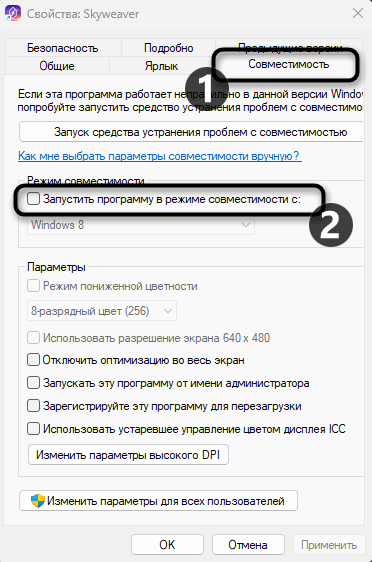
В открывшемся окне перейдите на вкладку «Совместимость», где находятся настройки режима совместимости.
Шаг 5: Отключите режим совместимости
Снимите флажок «Запускать эту программу в режиме совместимости», если он установлен. После этого нажмите «ОК», чтобы сохранить изменения.
Справочные советы
После выполнения вышеперечисленных шагов учтите следующее:
- Проверяйте изменения: Запустите игру, чтобы удостовериться, что изменения срабатывают.
- Тестируйте игру: Проведите несколько игровых сеансов, чтобы удостовериться в улучшении производительности.
- Решайте проблемы: Если игра не запускается после отключения режима совместимости, попробуйте снова включить его или проверьте настройки игры.
Заключение
Теперь вы знаете, как отключить режим совместимости в Steam. Используя эти простые шаги, вы повысите производительность игры и устраните возможные ошибки. Если у вас есть вопросы или возникли сложности в процессе, не стесняйтесь оставлять комментарии.
Часто задаваемые вопросы (FAQ)
Как восстановить настройки, если игра не работает после отключения режима совместимости?
Если игра не запускается, вернитесь в свойства игры и снова активируйте режим совместимости.
Можно ли отключить режим совместимости для всех игр сразу?
К сожалению, Steam не поддерживает возможность отключения режима совместимости для всех игр одновременно. Это необходимо делать для каждой игры индивидуально.
Что делать, если режим совместимости автоматически включается при запуске игры?
Проверьте настройки игры и вашей операционной системы. Возможно, возникает конфликт в настройках или проблемы с драйверами.
Полезные ресурсы
- Официальная документация Steam
- Форумы Steam и Reddit – отличные источники для получения дополнительной помощи.
Следуя этим рекомендациям и пошаговым инструкциям, вы сможете без лишних усилий отключить режим совместимости в Steam и наслаждаться играми в лучшем их виде.


