
Подписывание рисунков в документе Microsoft Word играет ключевую роль в структурировании информации и повышении её восприятия. Независимо от того, являетесь ли вы студентом, исследователем или специалистом, умение правильно оформлять подписи к изображениям значительно улучшает качество ваших документов. В этой статье вы найдете пошаговую инструкцию о том, как подписывать рисунки в Word, а также полезные советы для повышения профессионального уровня ваших работ.
Шаг 1: Подготовка к подписанию рисунков
- Выберите рисунок. Определите изображение, которое хотите вставить (фотография, график, диаграмма и т.д.). Убедитесь, что файл соответствует формату, который поддерживает Word, например JPEG или PNG.
- Создайте документ. Откройте Microsoft Word, создайте новый документ через меню «Файл» → «Новый», или загрузите существующий. Проверьте настройки страницы: ориентацию и отступы, чтобы изображение уместилось на странице.
Шаг 2: Вставка рисунка в документ
- Используйте удобные методы вставки.
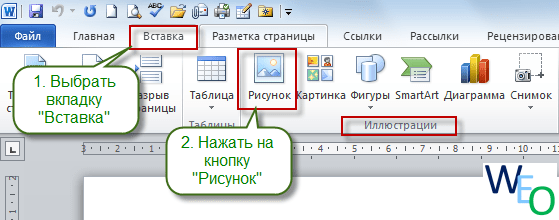
- Из файла: нажмите «Вставка» → «Картинки» и выберите нужный файл на компьютере.
- Из интернета: скопируйте изображение и вставьте в документ.
- Копирование: найдите нужное изображение, скопируйте его с помощью «Ctrl+C», а затем вставьте в Word с помощью «Ctrl+V».
- Настройте размер и положение рисунка. После вставки щелкните на углы изображения и тяните, чтобы изменить его размеры. Используйте вкладки «Главная» или «Формат» для выравнивания (по центру, слева, справа и т.д.).
Шаг 3: Создание подписи к изображению
- Определите место для подписи. Подписи обычно размещаются под изображениями, что облегчает читателям сопоставление текста и визуального контента.
- Вставьте подпись. Перейдите на вкладку «Вставка» и выберите «Подпись». Это позволит вам автоматически создать подпись и установить связь с изображением.
- Отформатируйте подпись. Настройте шрифт, размер и цвет текста, используя инструменты форматирования на вкладке «Главная». Это сделает текст более читаемым и эстетически привлекательным.
Шаг 4: Добавление нумерации для рисунков (по желанию)
- Используйте автоматическую нумерацию. Воспользуйтесь функцией »Подпись» в Word для автоматического обновления номера при добавлении или удалении изображений.
- Обновите нумерацию. Если вы изменили количество рисунков, щелкните правой кнопкой мыши на подпись и выберите «Обновить поле», чтобы пересчитать номера.
Шаг 5: Лучшие практики оформления подписей
- Сделайте подписи ясными и краткими. Избегайте избыточной информации. Например, вместо длинного заголовка «График температуры воздуха за последние 10 лет», лучше использовать «Температура, 2010-2020».
- Оформите графики и таблицы аналогичным образом. Убедитесь, что подписи отображают суть изображения и помогают читателю правильно интерпретировать данные.
Заключение
Следуя этим рекомендациям, вы значительно улучшите качество своих документов и сделаете их более доступными для понимания. Подписывание рисунков — это не только формальность, но и способ повысить профессионализм ваших работ.
Часто задаваемые вопросы (FAQ)
- Можно ли вставить подпись к рисунку в Word Online? Да, в версии Word Online также можно вставлять подписи.
- Как изменить подпись после ее создания? Просто щелкните на подпись и внесите необходимые изменения.
- Как добавить подпись к рисункам в разных версиях Word? Основной процесс остается аналогичным, хотя интерфейс может незначительно отличаться.
Полезные ресурсы
- Видеоуроки по подписыванию рисунков в Word
- Официальная документация Microsoft по Word
Чек-лист
- Выберите нужное изображение.
- Создайте новый документ в Word.
- Вставьте изображение.
- Настройте размер и положение рисунка.
- Вставьте подпись под изображением.
- Отформатируйте подпись.
- Проверьте автоматическую нумерацию (если необходимо).
Следуя этой инструкции, вы сможете легко и быстро подписывать рисунки в Word, улучшая качество своих документах и облегчая восприятие представленной информации!


