
Виртуализация — ключевая технология, которая позволяет оптимизировать использование ресурсов компьютера, создавая несколько виртуальных машин на одной физической машине. Это особенно важно для тестирования, разработки и управления различными операционными системами. Если вы — пользователь Mac и хотите использовать VMware Fusion для виртуализации, эта статья предоставит вам полное руководство по установке, настройке и эффективному использованию данного инструмента.
Что такое VMware Fusion
VMware Fusion — это мощное решение для виртуализации, которое позволяет запускать Windows, Linux и другие операционные системы на вашем Mac. Это значительно упрощает тестирование программного обеспечения, разработку и управление различными службами.
1. Установка VMware Fusion
1.1. Системные требования
Перед установкой убедитесь, что ваш Mac соответствует следующим требованиям:
- Минимальные требования: macOS 11.0 или новее, процессор Intel или Apple M1, 4 ГБ ОЗУ (рекомендуется 8 ГБ или больше).
- Совместимость: VMware Fusion поддерживает большинство современных версий macOS.
1.2. Процесс установки
Следуйте этим шагам для установки VMware Fusion:
- Перейдите на официальный сайт VMware.
- Скачайте последнюю версию VMware Fusion.
- Запустите загруженный файл и следуйте указаниям на экране.
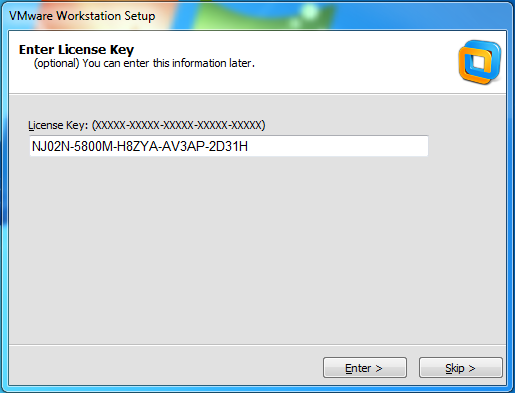
- Введите лицензионный ключ (если имеется) и проверьте наличие обновлений.
2. Первоначальная настройка VMware Fusion
2.1. Обзор интерфейса
После установки откройте VMware Fusion. Интерфейс программы интуитивно понятен и предлагает:
- Главную панель инструментов для создания и управления виртуальными машинами.
- Меню для доступа к настройкам и дополнительным инструментам.
2.2. Создание новой виртуальной машины
Чтобы создать новую виртуальную машину, выполните следующие действия:
- Нажмите на «Создать новую виртуальную машину».
- Выберите тип установки: через ISO-файл, диск или загрузку из сети.
- Настройте параметры: выделите оперативную память, процессоры и жесткий диск.
3. Настройки виртуальной машины
3.1. Общие настройки
После создания виртуальной машины настройте имя и описание, а также параметры отображения в меню.
3.2. Настройки процессора и памяти
Выделяйте ресурсы в зависимости от задач, которые вы планируете выполнять. Меняйте параметры в меню с настройками виртуальной машины.
3.3. Диск и сеть
Добавляйте дополнительные виртуальные диски и настраивайте сетевые адаптеры, выбирая режимы NAT, Bridged или Host-only.
4. Установка операционной системы на виртуальную машину
4.1. Процесс установки
Следуйте пошаговой инструкции для установки операционной системы. Убедитесь, что установлены все необходимые драйвера и обновления.
5. Использование виртуальной машины
5.1. Запуск и остановка
Запустите виртуальную машину, нажав «Включить» или «Запустить». Чтобы остановить машину, выберите «Приостановить» или «Завершить работу».
5.2. Обмен файлами между хостом и гостем
Настройте папки общего доступа, чтобы обмениваться файлами, или используйте функции копирования и вставки.
5.3. Снимки и резервное копирование
Создавайте снимки виртуальной машины для быстрого восстановления в случае проблем, что особенно полезно при тестировании изменений.
6. Расширенные функции VMware Fusion
6.1. Работа с образами дисков
Научитесь создавать VMDK файлы и выполнять клонирование для оптимизации производительности.
6.2. Использование дополнительных функций
Установите VMware Tools для повышения взаимодействия между хостом и виртуальной машиной, а также настройте автоматические действия для упрощения работы.
7. Исправление распространенных проблем
7.1. Проблемы с производительностью
Если виртуальная машина работает медленно, проверьте выделенные ресурсы и оптимизируйте настройки.
7.2. Сетевые проблемы
Для устранения распространенных проблем с подключением проверьте настройки сети и разрешения.
8. Заключение
VMware Fusion — это мощный инструмент виртуализации, обеспечивающий большую гибкость для пользователей Mac. Правильная установка и настройка помогут вам быстро начать работать. Ознакомьтесь с официальной документацией и форумами для решения специфических задач.
Чек-лист для успешной работы с VMware Fusion
- Убедитесь, что ваш Mac соответствует системным требованиям.
- Загрузите и установите последнюю версию VMware Fusion.
- Создайте новую виртуальную машину и установите нужную операционную систему.
- Настройте параметры процессора, памяти и дисков.
- Проверьте сетевые настройки и папки общего доступа.
- Создавайте снимки для резервного копирования.
Полезные ресурсы
- Официальная документация VMware: vmware.com
- Форумы и видео-руководства: vmware.com/community.html
Следуйте этому руководству, чтобы максимально эффективно использовать возможности VMware Fusion и оптимизировать свои рабочие процессы.


