
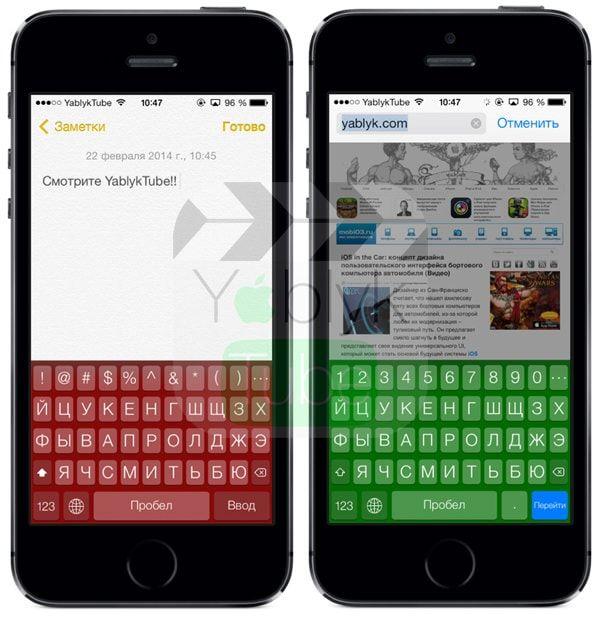
Изменение цвета клавиатуры на телефоне не только придаёт устройству уникальность, но и улучшает пользовательский опыт. Особенно для жителей России, которые хотят персонализировать свои устройства, соблюдая последние тренды в сфере технологий. В этой статье мы подробно разберём, как изменить цвет клавиатуры на Android и iOS, уделим внимание популярным сторонним приложениям, а также ответим на частые вопросы пользователей.
1. Подготовка к изменениям
Проверьте совместимость устройства
Перед началом процесса убедитесь, что ваше устройство поддерживает изменение цвета клавиатуры. Ниже приведены основные требования:
- Для Android: необходима версия операционной системы от Android 5.0 и выше.
- Для iOS: требуется iOS 10 и новее, хотя возможности кастомизации могут зависеть от конкретных приложений.
Обновите программное обеспечение
Важно, чтобы ваше устройство имело актуальные версии операционной системы. Проверьте наличие обновлений следующими способами:
- Для Android: зайдите в «Настройки» → «Система» → «Обновление системы».
- Для iOS: откройте «Настройки» → «Основные» → «Обновление ПО».
2. Использование встроенных настроек клавиатуры
Изменение цвета клавиатуры на Android
Следуйте этим шагам:
- Откройте «Настройки» вашего телефона.
- Перейдите в «Язык и ввод».
- Выберите свою клавиатуру (например, Gboard).
- Зайдите в раздел «Темы» или «Персонализация» и выберите желаемый цвет.
Пример: Для Gboard откройте приложение и выберите «Темы», где сможете изменить цвет на любимый.
Изменение цвета клавиатуры на iOS
На iOS процесс несколько ограничен:
- Перейдите в «Настройки».
- Выберите «Основные» → «Клавиатура».
- Если доступные темы существуют, выберите нужную.
3. Установка сторонних клавиатур
Если стандартные настройки не удовлетворяют ваши требования, попробуйте установить сторонние приложения.
Популярные приложения для клавиатуры
Рассмотрите следующие опции:
- SwiftKey: поддерживает множество тем и предлагает функции предсказания текста.
- Gboard: легко настраивается, предоставляет широкий выбор языков и тем.
- AnySoftKeyboard: полностью настраиваемая клавиатура с открытым исходным кодом.
- FancyKey: множество тем и стильных шрифтов.
Инструкция по установке
Чтобы установить новую клавиатуру, выполните следующие действия:
- Скачайте приложение из Google Play или App Store.
- После установки зайдите в «Настройки» → «Язык и ввод» и выберите новое приложение в качестве основной клавиатуры.
Как изменить цвет в сторонних приложениях
Каждое приложение предлагает свой способ изменения цветов. Например:
- SwiftKey: откройте приложение, перейдите в «Темы» и выберите свою палитру.
- FancyKey: настройте цвета, шрифты и фоны в приложении.
4. Решение возможных проблем
Некоторые пользователи могут столкнуться с трудностями. Вот распространенные проблемы и их решения:
Распространенные проблемы
- Несовместимость приложения с версией устройства.
- Изменения не отображаются на клавиатуре.
- Приложение не запускается.
Способы решения
- Перезагрузите устройство.
- Переустановите приложение.
- Проверьте наличие обновлений для системы и приложения.
5. Полезные советы и рекомендации
Как выбрать подходящий цвет и тему
Подбирайте мягкие оттенки, чтобы избежать нагрузки на глаза. Цвета клавиатуры должны гармонировать с основными цветами интерфейса вашего телефона.
Проверяйте отзывы и рейтинги приложений
Перед установкой новой клавиатуры ознакомьтесь с отзывами и оценками на Google Play или App Store.
Где найти дополнительные темы и оформления
Существуют специализированные сайты и форумы, где пользователи делятся своими темами и предложениями.
Заключение
Персонализация вашего телефона — это не просто украшение, но и способ повысить комфорт в повседневном использовании. Мы рассмотрели, как изменить цвет клавиатуры на Android и iOS, а также предоставили советы по выбору и использованию сторонних приложений. Начинайте эксперименты с настройками и делитесь своим опытом в комментариях!
Часто задаваемые вопросы (FAQ)
- Как вернуть стандартный цвет клавиатуры? Перейдите в настройки клавиатуры и выберите «Сбросить к стандартному».
- Можно ли изменить цвет клавиатуры на заблокированном экране? Обычно эта функция недоступна на большинстве устройств.
- Поддерживают ли все приложения изменение цвета клавиатуры? Не все приложения поддерживают кастомизацию клавиатуры, так как некоторые могут использовать собственный интерфейс.
Ссылки и ресурсы
- Gboard официальный сайт
- SwiftKey официальный сайт
- AnySoftKeyboard GitHub
- FancyKey официальный сайт
Ваши комментарии
Ваши отзывы важны! Оставляйте комментарии, делитесь своими советами и расскажите о своих предпочтениях.


