
iCloud — это облачное хранилище от компании Apple, которое предоставляет уникальные возможности для хранения и синхронизации данных. Если вы живете в России и хотите научиться пользоваться этой услугой более эффективно, вы попали по адресу. В этой статье вы узнаете, как просматривать и управлять своими файлами в iCloud на различных устройствах, а также получите полезный чек-лист для быстрого доступа к вашим данным и их управления.
Что такое iCloud?
iCloud — это сервис от Apple, который предлагает пользователям возможность хранить и синхронизировать данные в облаке. Он включает в себя:
- Создание резервных копий для ваших устройств;
- Синхронизацию данных между всеми устройствами Apple;
- Возможность совместного использования и обмена файлами.
Преимущества использования iCloud: доступ к вашим данным из любого места, простота использования и высокая надежность.
Зачем использовать iCloud?
Преимущества iCloud сложно переоценить:
- Доступ из любого места: Получите доступ к вашим файлам на любом устройстве, подключенном к iCloud.
- Полная безопасность данных: Ваши данные шифруются, что обеспечивает их безопасность и защиту от несанкционированного доступа.
- Совместная работа: Легко делитесь документами и файлами с другими пользователями.
Как настроить iCloud на своих устройствах?
Инструкция по активации iCloud на iPhone/iPad
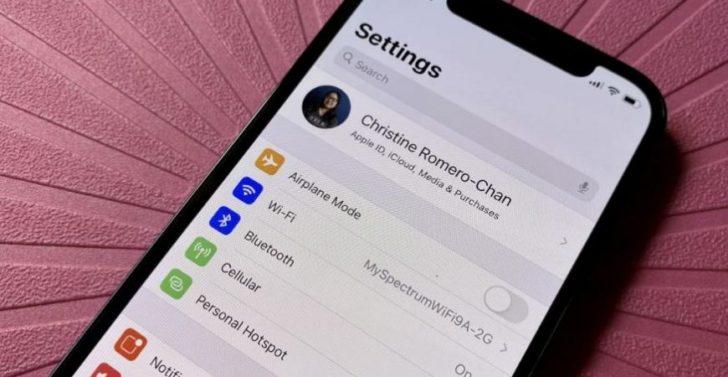
- Откройте приложение «Настройки» на своем устройстве.
- Войдите в свою учетную запись Apple ID.
- Включите опцию iCloud Drive и выберите приложения для синхронизации.
Инструкция по активации iCloud на Mac
- Откройте «Системные настройки».
- Войдите в свою учетную запись Apple ID.
- Активируйте iCloud Drive.
Инструкция по активации iCloud на Windows
- Установите приложение iCloud для Windows с официального сайта.
- Войдите в свою учетную запись Apple ID.
- Настройте параметры синхронизации, выбрав необходимые компоненты.
Как просмотреть файлы в iCloud?
Просмотр файлов на iPhone или iPad
- Откройте приложение «Файлы».
- Перейдите в раздел «Обзор».
- Выберите «iCloud Drive».
- Навигируйте по папкам и файлам.
Просмотр файлов на Mac
- Откройте Finder.
- Выберите «iCloud Drive» в боковом меню.
- Навигируйте по вашему содержимому.
Просмотр файлов через веб-браузер
- Перейдите на сайт iCloud.com.
- Войдите в свою учетную запись Apple ID.
- Откройте приложение «iCloud Drive».
- Навигируйте по файлам и папкам.
Как искать файлы в iCloud?
- Используйте строку поиска в приложениях для быстрого нахождения файлов.
- Фильтруйте файлы по типу или дате создания.
- Сортируйте файлы по имени для удобства навигации.
Решение возможных проблем
Вот несколько советов, которые помогут вам справиться с возможными проблемами:
- Проблемы с доступом к iCloud: Убедитесь, что у вас есть стабильное интернет-соединение и вы правильно ввели данные Apple ID.
- Ошибки синхронизации: Проверьте настройки iCloud на всех ваших устройствах и убедитесь, что они подключены к интернету.
- iCloud не отображает файлы: Попробуйте перезагрузить устройство или обновить приложение «Файлы».
Альтернативные методы доступа к файлам
Вы можете использовать сторонние приложения, которые интегрируются с iCloud, для расширения ваших возможностей работы с файлами. К примеру, попробуйте OneDrive или Google Drive.
Заключение
iCloud предоставляет простое и безопасное решение для хранения и управления вашими файлами. Следуя нашим инструкциям и рекомендациям, вы сможете легко использовать эту технологию для доступа к вашим данным в любое время и в любом месте.
Часто задаваемые вопросы (FAQ)
- Какой объем данных я могу хранить в iCloud? Базовое хранилище составляет 5 ГБ; вы можете увеличить его, приобретя дополнительные планы.
- Можно ли восстановить удаленные файлы из iCloud? Да, доступны возможности восстановления файлов в течение 30 дней после удаления.
- Как увеличить объём хранилища в iCloud? Зайдите в настройки iCloud и выберите подходящий тарифный план.
- Что произойдет, если я отключу iCloud? Вы потеряете доступ к файлам, хранящимся только в iCloud, если их не скачаете на устройство.
Чек-лист для доступа к файлам в iCloud
- Убедитесь, что вы вошли в свой Apple ID на всех устройствах.
- Активируйте iCloud Drive на всех устройствах.
- Откройте необходимое приложение для доступа (iPhone, iPad, Mac или веб-браузер).
- Навигируйте по папкам и используйте поиск, если нужно.
Следуя этой статье и рекомендациям, вы сможете легко и быстро получить доступ к вашим файлам в iCloud и использовать все преимущества, которые он предлагает!


