
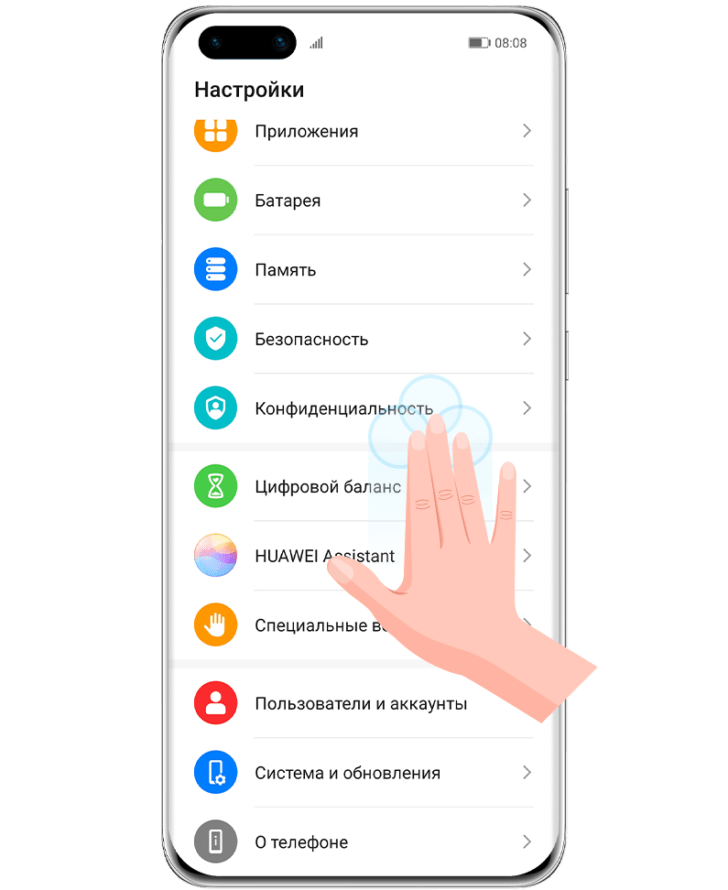
Разделение экрана на компьютере или мобильном устройстве — это ключевая функция, позволяющая эффективно работать с несколькими приложениями одновременно. Это не только увеличивает вашу продуктивность, но и помогает лучше организовать рабочее пространство. В этой статье мы подробно рассмотрим, как осуществить разделение экрана на различных устройствах, включая Windows, Mac, Android и iOS.
1. Разделение экрана на компьютере
1.1 На Windows
Использование встроенных функций
Для пользователей Windows существует функция Snap Assist, позволяющая легко разделить экран на несколько частичек:
- Откройте два необходимых приложения.
- Нажмите и удерживайте левую кнопку мыши на заголовке одного из окон и перетащите его к краю экрана.
- Отпустите кнопку мыши, и окно займет половину экрана.
- Выберите другое приложение из всплывающего списка, чтобы оно заполнило вторую половину экрана.
Горячие клавиши
Вы можете использовать горячие клавиши для более быстрого разделения экрана:
- Нажмите Win + ← или Win + → для перемещения активного окна на левую или правую половину экрана.
Пример использования
1. Откройте Microsoft Word и Google Chrome.
2. Перетащите окно Word к левому краю экрана.
3. Выберите браузер Chrome из появившегося списка.
1.2 На MacOS
Использование Mission Control
В MacOS вы можете воспользоваться функцией Mission Control:
- Запустите одно из приложений.
- Удерживайте зеленую кнопку в верхнем левом углу окна до появления полупрозрачного фона.
- Выберите другое приложение для заполнения оставшегося пространства экрана.
Split View
Это позволяет работать с двумя приложениями в полноэкранном режиме.
1. Нажмите на зеленую кнопку, чтобы активировать режим Split View.
2. Выберите, какое окно будет слева, а какое — справа.
1.3 Программы для управления окнами
Если вам нужно больше возможностей управления окнами, рассмотрите использование сторонних приложений:
- AquaSnap: Помогает настраивать окна так, как вам нужно.
- Magnet: Эффективный инструмент для управления окнами на Mac.
- DisplayFusion: Отличное решение для работы с несколькими мониторами в Windows.
2. Разделение экрана на мобильных устройствах
2.1 На Android
Как активировать режим разделенного экрана
Для большинства устройств Android выполните следующие шаги:
- Запустите первое приложение.
- Нажмите на кнопку «Недавние приложения» (обычно квадрат).
- Найдите иконку нужного приложения и выберите «Разделить экран».
Подходящие версии Android
Режим разделенного экрана доступен, начиная с Android 7.0 (Nougat).
Пример использования
1. Откройте YouTube для просмотра видео.
2. Перейдите в «Недавние приложения» и выберите Google Chrome.
3. Определите, какое приложение будет верхним и какое — нижним.
2.2 На iOS
Использование многозадачности на iPad
На iPad доступны функции Slide Over и Split View:
- Slide Over: открывает второе приложение поверх основного.
- Split View: позволяет работать с двумя приложениями одновременно.
Пример использования
1. Запустите Safari, затем нажмите на иконку многозадачности в нижней панели.
2. Перетащите другое приложение (например, Заметки) на экран, выбрав режим Slide Over или Split View.
3. Советы по работе с разделенным экраном
- Оптимально организуйте рабочую область: размещайте окна по вашим приоритетам.
- Максимальная продуктивность: отключите ненужные уведомления и используйте легкие приложения.
- Избегайте перегрузки: не открывайте слишком много окон одновременно, чтобы не отвлекаться.
4. Проблемы и решения
- Некоторые приложения не поддерживают разделение экрана: попробуйте найти альтернативные приложения.
- Не удается разделить экран: убедитесь в актуальности версии ОС.
5. Заключение
Разделение экрана — это мощный инструмент для повышения продуктивности на любом устройстве. Экспериментируйте с режимами работы и находите наиболее удобные методы для себя.
6. Часто задаваемые вопросы (FAQ)
- Как разделить экран на устройствах с другими операционными системами (Linux, Chrome OS)? Для большинства систем есть свои настройки.
- Поддерживает ли разделение экрана все приложения? Нет, не все приложения могут отображаться так.
- Как настроить размер окон в режиме разделенного экрана? Обычно можно перетаскивать разделительную линию.
7. Дополнительные ресурсы
- Видеоруководства по разделению экрана на YouTube
- Полезные статьи о многозадачности и нейросетях
8. Комментарии и обратная связь
Поделитесь своим опытом использования функции разделения экрана и обсудите свои методы и советы с другими пользователями! Разделяйте экран, увеличивайте продуктивность и открывайте новые технологии для комфортной работы.


