
Смена учетной записи iCloud может ознакомиться с некоторыми сложностями, но следуя этому подробному руководству, вы сможете сделать это легко и без потерь данных. Наша цель — помочь вам пройти через этот процесс шаг за шагом, учитывая специфические особенности пользователей из России.
Почему стоит менять учетную запись iCloud?
Существует множество причин, по которым вам может понадобиться сменить учетную запись iCloud. Например, вы можете:
- Приобрести новое устройство и захотеть использовать другую учетную запись.
- Создать семейную учетную запись.
- Изменить адрес электронной почты, связанный с вашим Apple ID.
Подготовка к смене учетной записи
- Создайте резервную копию данных
Этот шаг жизненно важен, чтобы избежать потери важных файлов и информации. Необходимо создать резервные копии ваших данных, прежде чем продолжить.
- Почему важно создать резервную копию: Резервное копирование гарантирует сохранность ваших данных. В случае ошибки вы сможете восстановить информацию.
- Способы создания резервной копии:
- iCloud: Перейдите в «Настройки» > ваш профиль > «iCloud» > «Резервная копия iCloud». Нажмите «Создать резервную копию сейчас».
- iTunes: Подключите устройство к компьютеру, откройте iTunes, выберите устройство и нажмите «Создать резервную копию сейчас».
- Finder (для macOS Catalina и новее): Подключите устройство, откройте Finder, выберите устройство и нажмите «Создать резервную копию».
- Выйдите из текущей учетной записи iCloud
Вам нужно выйти из текущей учетной записи, прежде чем сможете войти в новую.
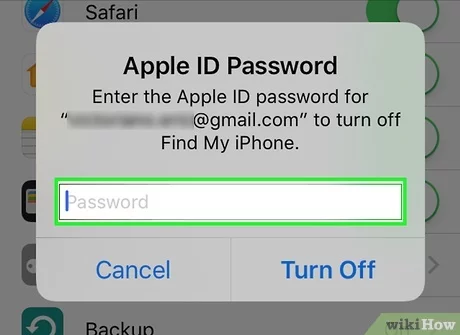
- Как выйти из учетной записи: Зайдите в «Настройки» > ваш профиль > «Выйти». Обратите внимание, что надо будет ввести пароль от старой учетной записи.
- Что произойдет с вашими данными: После выхода некоторые данные могут быть удалены с устройства, но сохранятся в iCloud и будут доступны на других устройствах.
Смена учетной записи iCloud на устройствах iOS
- Откройте настройки
Запустите приложение «Настройки» на вашем устройстве.
- Выберите учетную запись iCloud
Перейдите в раздел «iCloud» для управления вашей учетной записью.
- Выйдите из текущей учетной записи
Следуйте инструкциям на экране, чтобы успешно завершить этот процесс.
- Войдите в новую учетную запись
Введите новый Apple ID и пароль. Возможно, потребуется подтвердить личность с помощью двухфакторной аутентификации.
- Настройте синхронизацию данных
После входа выберите параметры синхронизации: контакты, календарь, заметки и другие данные.
Смена учетной записи iCloud на Mac
- Войдите в системные настройки
Откройте «Системные настройки» из меню Apple в левом верхнем углу.
- Выберите учетную запись iCloud
Перейдите к «Apple ID», затем выберите «iCloud».
- Выйдите из текущей учетной записи
Нажмите «Выйти» и следуйте инструкциям. Учтите, что возможна временная потеря доступа к некоторым документам.
- Войдите в новую учетную запись
Введите новые учетные данные и настройте синхронизацию.
Смена учетной записи iCloud на Windows
- Установите iCloud для Windows
Если программа не установлена, скачайте ее с официального сайта Apple.
- Выйдите из текущей учетной записи
Запустите приложение iCloud и перейдите к «Выйти».
- Войдите в новую учетную запись
Следуйте инструкции на экране и настройте параметры синхронизации.
Возможные проблемы и решения
- Проблемы с подтверждением Apple ID: Убедитесь, что вводите правильные данные и имеете доступ к электронной почте.
- Ошибки при выходе из учетной записи: Если возникли ошибки, попробуйте перезагрузить устройство.
- Ошибки синхронизации данных: Проверьте соединение с интернетом и настройки синхронизации.
- Как восстановить потерянные данные: Попробуйте восстановить из резервной копии, если данные потеряны.
Заключение
Смена учетной записи iCloud может показаться сложной задачей, но, следуя этой пошаговой инструкции, вы сможете сделать это безопасно и эффективно. Важно помнить о необходимости резервного копирования, чтобы ваши данные оставались в безопасности.
Дополнительные ресурсы
- Официальная страница Apple о iCloud
- Видеоуроки по смене учетной записи iCloud на YouTube
- Часто задаваемые вопросы Apple
Чек-лист для смены учетной записи iCloud
- [ ] Создайте резервную копию данных.
- [ ] Выключите «Найти iPhone».
- [ ] Выйдите из текущей учетной записи iCloud.
- [ ] Войдите в новую учетную запись iCloud.
- [ ] Настройте синхронизацию данных.
- [ ] Проверьте работоспособность новой учетной записи.
Следите за приведенными шагами, и вы легко смените учетную запись iCloud без неприятных последствий. Сделайте резервные копии и уделите внимание каждому этапу процесса, чтобы убедиться, что ваши данные остаются в безопасности!


