
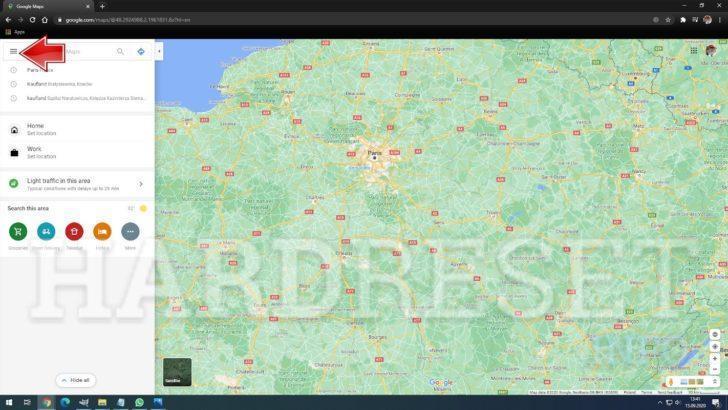
Современные технологии значительно меняют нашу повседневную жизнь, и одним из самых полезных инструментов для планирования маршрутов стал Google Maps. Сохранение карт в этом приложении — залог успешного путешествия, позволяющий быть на связи даже без доступа к интернету. В этой статье мы научим вас, как сохранить карту в Google Maps, разберем преимущества этой функции и предложим полезные советы для удобного планирования поездок.
Почему стоит сохранять карты в Google Maps?
Сохранение карт в Google Maps — это не просто удобство, а необходимость для многих путешественников и городских исследователей. Вот основные преимущества:
- Использование без интернета: Оффлайн-доступ к картам особенно важен в поездках по отдаленным регионам.
- Легкость в планировании: Возможность заранее прокладывать маршруты, устанавливать промежуточные остановки и размещать точки интереса.
- Создание персонализированных маршрутов: Пользователи могут сохранять интересные места и оптимизировать свои поездки, не полагаясь на сторонние источники.
Представьте, что вы планируете исследовать новый город или отправиться на природу — сохраненные карты помогут вам оставаться на правильном пути.
Как сохранять карты: общие рекомендации
Перед тем как приступить к сохранению карты, убедитесь, что у вас есть:
- Мобильное приложение Google Maps или доступ к веб-версии.
- Интернет-соединение для первоначальной загрузки карт.
Google Maps предлагает интуитивно понятный интерфейс, что делает навигацию по его функциям легкой.
Пошаговое руководство по сохранению карты в Google Maps
Сохранение оффлайн-карты через мобильное приложение
- Откройте приложение Google Maps на вашем устройстве.
- Исключите нужный участок карты, используя поисковую строку или прокручивая карту.
- Нажмите на иконку гамбургера в левом верхнем углу и выберите Сохранить оффлайн-карту.
- Подтвердите выбор необходимой области карты и нажмите Сохранить.
- Дождитесь уведомления о завершении загрузки.
Сохранение карты на компьютере
- Перейдите на сайт Google Maps в вашем веб-браузере.
- Воспользуйтесь поисковой строкой для нахождения нужного места или маршрута.
- Откройте My Maps, выберите Создать новую карту для создания пользовательской карты с маркерами и маршрутами.
- Сохраните изменения и выберите Экспортировать.
Сохранение мест в избранное
- Найдите интересующее место на карте.
- Нажмите на место, откройте карточку с информацией и выберите Сохранить в списке.
- Чтобы получить доступ к сохраненным местам, перейдите в меню, выберите Списки и найдите свои избранные места.
Управление сохраненными картами
Чтобы получить доступ к сохраненным оффлайн-картам, откройте приложение Google Maps, зайдите в меню и выберите Ваши карты. Вы сможете легко управлять сохраненными картами и местами, включая их удаление или обновление.
Возможные проблемы и их устранение
Вот некоторые распространенные проблемы, с которыми могут столкнуться пользователи:
- Недостаток памяти: Убедитесь, что на устройстве достаточно места для загрузки карт.
- Проблемы с интернет-соединением: Используйте стабильное соединение для загрузки карт.
Для решения этих проблем вы можете освободить место на устройстве и повторно попробовать загрузить карту.
Часто задаваемые вопросы (FAQ)
- Как долго будут доступны мои оффлайн-карты? Они сохраняются в течение 30 дней, после чего удаляются, если не обновлены.
- Смогу ли я использовать сохраненные места, если изменю устройство? Да, ваши сохраненные карты и места будут доступны при входе с того же аккаунта Google.
Заключение
Сохранение карт в Google Maps — это полезная функция, которая помогает лучше планировать поездки. Теперь, когда вы знаете, как сохранить карту на своем устройстве, воспользуйтесь удобством, которое предлагает Google Maps, чтобы ваши путешествия были более комфортными и организованными.
Попробуйте сохранить карту с помощью нашего пошагового руководства — вас не разочарует гладкость навигации без интернета!
Дополнительные ресурсы
Сохраните свои карты и откройте для себя новые горизонты с Google Maps!


