
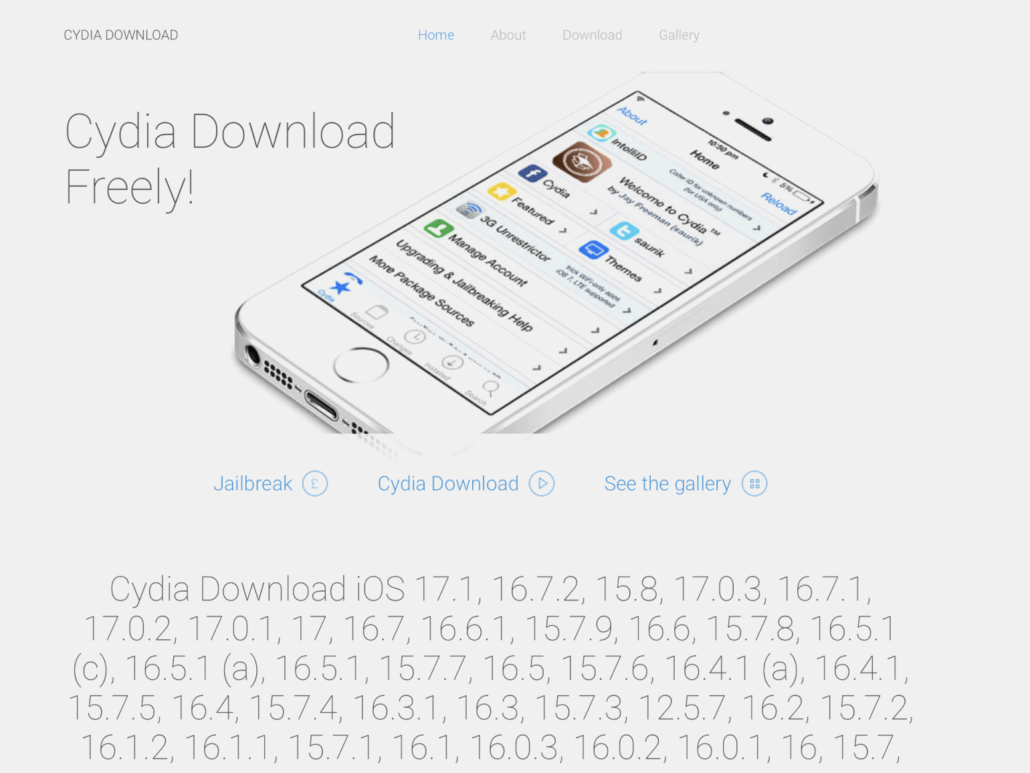
Удаление джейлбрейка с устройства iOS — это немаловажный процесс, позволяющий вернуть вашему гаджету стандартные функции и безопасность. В данной статье мы рассмотрим, как правильно выполнить удаление джейлбрейка на iOS 7.1.2, следуя пошаговой инструкции и рекомендациям. Эта информация будет полезна для всех жителей России, заинтересованных в использовании технологий правильно и безопасно.
Почему стоит удалить джейлбрейк?
Джейлбрейк может показаться привлекательным из-за возможности установки сторонних приложений и кастомизации интерфейса. Однако он также может повлечь за собой много проблем, включая:
- Риски безопасности: Установка неофициальных приложений может привести к утечкам данных или вирусным атакам.
- Необходимость обновления: Условия обновления операционной системы могут быть значительно ограничены из-за джейлбрейка.
- Баги и нестабильность: Чаще возникают сбои и проблемы в работе устройства.
Удаление джейлбрейка вернет вашему устройству стабильность и позволит использовать все возможности, предложенные Apple.
Подготовка к удалению джейлбрейка
Перед тем, как приступить к удалению, следует выполнить некоторые подготовительные шаги:
- Создайте резервную копию данных:
- iTunes: Подключите устройство к компьютеру, откройте iTunes, выберите устройство и нажмите «Создать резервную копию».
- iCloud: Перейдите в Настройки → [ваше имя] → iCloud → Резервная копия iCloud и выберите «Создать резервную копию прямо сейчас».
- Обновите iTunes: Проверьте наличие обновлений, выбрав в меню «Справка» опцию «Проверить наличие обновлений». Убедитесь, что используете последнюю версию iTunes.
- Проверьте заряд устройства: Убедитесь, что ваш iPhone или iPad заряжен более чем на 50% перед началом процесса.
Удаление джейлбрейка
После подготовки вы можете приступить к удалению джейлбрейка:
- Используйте iTunes для восстановления:
- Подключите устройство к компьютеру и откройте iTunes.
- Выберите ваш iPhone или iPad в левом верхнем углу.
- Нажмите на «Восстановить iPhone». Это удалит джейлбрейк и восстановит заводские настройки.
- Подтвердите действие и дождитесь завершения процесса.
- Альтернативные программы:
- Рассмотрите возможность использования Cydia Eraser для удаления джейлбрейка без потери данных.
- Установите Cydia Eraser, запустите его и выберите опцию «Erase Jailbreak». Подтвердите действие.
Обратите внимание на то, что использование сторонних приложений может повлечь риски, поэтому выбирайте только проверенные программы.
Восстановление данных
После удаления джейлбрейка необходимо восстановить данные:
- Восстановите данные из резервной копии:
- iTunes: Подключите устройство, откройте iTunes, выберите устройство и нажмите «Восстановить из резервной копии».
- iCloud: Перейдите в Настройки → Основные → Сброс → Стереть контент, а затем выберите «Восстановить из iCloud» при первоначальной настройке.
- Проверьте работоспособность устройства:
- Убедитесь, что все функции работают исправно, включая Wi-Fi и Bluetooth.
- Установите последние обновления iOS.
Возможные проблемы и решения
Во время процесса удаления могут возникнуть различные проблемы:
- Устройство не распознается iTunes: Проверьте USB-кабель и попробуйте другой порт на компьютере. Убедитесь, что iTunes обновлен.
- Ошибки при восстановлении: Следуйте инструкциям на экране для решения проблем. Возможно, потребуется обновить iTunes или использовать другой ПК.
- Проблемы с обновлением после удаления джейлбрейка: Если проблемы сохраняются, попробуйте восстановление в режиме DFU.
Заключение
Удаление джейлбрейка — это важный шаг к восстановлению функциональности вашего устройства iOS. Следуя данной инструкции, вы сможете вернуть устройство к заводским настройкам и обеспечить его безопасность. Не забывайте о важности создания резервных копий ваших данных и проводите все действия внимательно.
Часто задаваемые вопросы (FAQ)
- Восстанавливает ли удаление джейлбрейка заводские настройки полностью? Да, после восстановления через iTunes устройство вернется в изначальное состояние.
- Есть ли риск потери данных при удалении джейлбрейка? Только если резервная копия не была создана заранее.
- Можно ли снова сделать джейлбрейк после его удаления? Да, вы можете снова сделать джейлбрейк, если он доступен для вашей версии iOS.
Дополнительные ресурсы
Для более глубокого понимания процесса и возможных альтернатив, ознакомьтесь с ресурсами на Reddit или специализированными сайтами о iOS.
Чек-лист перед удалением джейлбрейка:
- [ ] Создана резервная копия данных
- [ ] Программа iTunes обновлена до последней версии
- [ ] Устройство заряжено более чем на 50%
- [ ] Все данные проверены и готовы к восстановлению
Соблюдая эти шаги, вы сможете безопасно удалить джейлбрейк с вашего устройства на iOS 7.1.2 и вернуть ему исходную функциональность.


