
Мессенджер Facebook, более известный как Messenger, стал важной частью нашей ежедневной жизни. С его помощью миллионы пользователей общаются друг с другом, отправляют сообщения и делают видеозвонки. Однако, несмотря на его популярность, некоторые решают удалить Messenger по различным причинам: от снижения цифровой зависимости до защиты личных данных или освобождения памяти на устройстве. В этой статье вы найдете подробные инструкции о том, как удалить мессенджер Facebook на различных устройствах. Мы также ознакомим вас с альтернативами для общения и советами по безопасному использованию мессенджеров.
1. Подготовка к удалению
Перед тем как удалить мессенджер, убедитесь, что вы сделали все необходимые шаги для сохранения своих данных.
- Сохраните важные сообщения: Просмотрите свои беседы и сделайте скриншоты или отправьте важные сообщения на свою электронную почту.
- Создайте архив данных: В Facebook есть возможность скачать архив своих данных. Перейдите в настройки, найдите раздел «Скачать копию вашей информации».
- Убедитесь в доступе к учетной записи: Перед удалением убедитесь, что у вас есть доступ к вашей учетной записи Facebook, так как это может понадобиться для некоторых шагов.
2. Удаление мессенджера на устройствах iOS
Удалить мессенджер на iPhone или iPad просто. Следуйте пошаговым инструкциям:
- Найдите иконку приложения Messenger на главном экране.
- Нажмите и удерживайте иконку, пока не появится меню.
- Выберите «Удалить приложение».
- Подтвердите удаление, нажав «Удалить».
Совет: После удаления рекомендуется очистить кэш и данные. Для этого откройте «Настройки», выберите «Основные» > «Хранение» и найдите Messenger для удаления временных файлов.
3. Удаление мессенджера на устройствах Android
Процесс удаления мессенджера на Android также не вызывает сложностей. Следуйте этим шагам:
- Откройте меню «Настройки» на устройстве.
- Перейдите в раздел «Приложения» или «Управление приложениями».
- Найдите Messenger в списке установленных приложений.
- Нажмите «Удалить».
- Подтвердите удаление, выбрав «OK».
Дополнительно: Чтобы очистить кэш и данные, выберите «Хранение» в настройках Messenger, что поможет освободить место на вашем устройстве.
4. Удаление мессенджера через Facebook в браузере
Удалить мессенджер прямо через браузер невозможно, так как функция удаления приложения доступна только на устройствах. Однако вы можете управлять его настройками:
- Войдите в свою учетную запись Facebook через браузер.
- Нажмите на стрелку в правом верхнем углу и выберите «Настройки».
- Перейдите к разделу «Приложения и сайты».
- Убедитесь, что у вас есть данные о привязанных приложениях, чтобы управлять ими при необходимости.
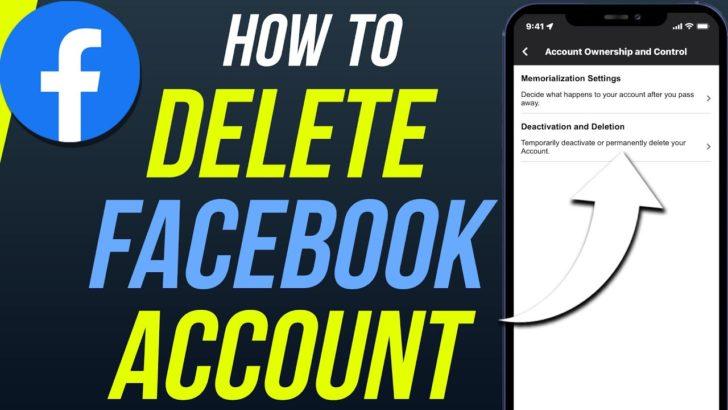
5. Удаление учетной записи Facebook (опционально)
Имейте в виду, что вы можете удалить мессенджер только в том случае, если готовы удалить свою учетную запись Facebook. Вот инструкции по этому процессу:
- Перейдите в «Настройки» и выберите «Ваша информация на Facebook».
- Выберите «Удалить учетную запись и информацию».
- Следуйте указаниям на экране для завершения процесса.
6. Альтернативные способы общения
Существует множество альтернативных мессенджеров, обеспечивающих безопасность и удобство. Вот некоторые из них:
- Telegram: Широкие функциональные возможности и поддержка защищенной связи.
- WhatsApp: Популярен благодаря шифрованию сообщений и визуальному интерфейсу.
- Signal: Высокий уровень безопасности и минималистичный интерфейс.
Не забудьте изучить настройки конфиденциальности и безопасности перед использованием новых платформ.
7. Заключение
Удаление мессенджера Facebook — это важный шаг для пользователей, желающих уменьшить цифровую зависимость или защитить свою конфиденциальность. Не забудьте сохранить важные данные и исследовать альтернативные мессенджеры для общения. Если у вас возникли вопросы о процессе удаленияMessenger, задавайте их в комментариях, и мы с радостью помогем!
8. Часто задаваемые вопросы (FAQ)
- Можно ли восстановить Messenger после удаления? Да, вы можете переустановить приложение в любое время через App Store или Google Play.
- Как удалить мессенджер, если я не могу войти в Facebook? Вы можете удалить приложение напрямую из настроек вашего устройства.
- Что происходит с сообщениями после удаления мессенджера? Ваши сообщения будут храниться на Facebook, но вы не сможете их видеть без мессенджера или доступа к аккаунту.
- Можно ли временно отключить мессенджер? Да, вы можете просто удалить приложение, а затем установить его снова при необходимости.
9. Полезные ссылки и ресурсы
- Справочный центр Facebook
- Настройки конфиденциальности Facebook
- Обзор безопасности мессенджеров
Эта статья предоставляет всестороннюю информацию о том, как удалить мессенджер Facebook, а также предлагает полезные альтернативы для общения. Будьте внимательны к своей безопасности в интернете и не забывайте делиться бесценным опытом с другими пользователями!


