
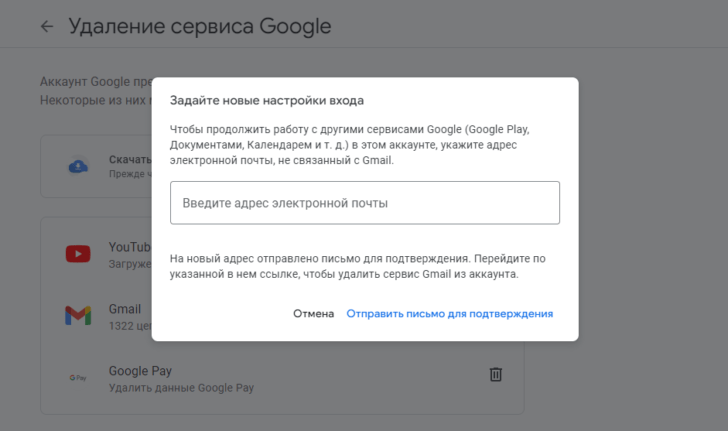
Удаление ненужных почтовых адресов из вашей почтовой книги — это важный шаг, который позволяет поддерживать порядок в переписке и защищать личные данные. С течением времени в вашем почтовом ящике накапливаются контакты, которые больше не нужны или являются потенциально опасными. Это может приводить к путанице, ошибкам отправки и угрозам безопасности. В этой статье вы найдете полное руководство о том, как эффективно очистить свой список контактов и сделать ваше взаимодействие с почтой более продуктивным.
Почему необходимо очищать список контактных адресов
Упрощение поиска нужных контактов
Большое количество адресов усложняет поиск нужных контактов. Удалив лишние адреса, вы облегчите себе задачу и повысите свою продуктивность.
Улучшение безопасности
Избавление от устаревших или ненадежных адресов снижает риск попадания на мошеннические сайты и кибератак. Чем меньше контактных данных, тем проще избежать случайных рассылок.
Снижение риска отправки сообщений по ошибке
Удаление ненужных адресов также снижает вероятность случайной отправки сообщения не тому получателю, что может иметь негативные последствия.
Как определить ненужные почтовые адреса
Критерии для оценки адресов:
- Неверные или недействительные адреса: Это могут быть неправильные или несуществующие домены.
- Адреса, с которыми давно не общались: Если вы не использовали адрес больше года, возможно, это ненужный контакт.
- Спам-адреса или нежелательные контакты: Очистка поможет избавиться от почты от незнакомых источников.
Процесс удаления ненужных почтовых адресов
Удаление адресов в популярных почтовых сервисах:
Gmail
- Войдите в свой аккаунт Gmail.
- Перейдите в раздел «Контакты».
- Найдите адрес, который хотите удалить.
- Нажмите на иконку корзины для удаления контакта.
Outlook
- Зайдите на сайт Outlook.com.
- Перейдите в раздел «Люди».
- Выберите ненужный контакт и нажмите «Удалить».
Yahoo Mail
- Войдите в свой Yahoo Mail.
- Перейдите в «Контакты».
- Найдите нужный адрес, выберите его и нажмите «Удалить».
Apple Mail
- Запустите Apple Mail.
- Откройте «Контакты».
- Выберите ненужный контакт и нажмите «Удалить».
Использование сторонних инструментов и приложений
- Используйте программное обеспечение для управления контактами, чтобы автоматизировать процессы очистки.
- Рассмотрите возможность установки плагинов или расширений для браузера, которые предлагают дополнительные функции управления контактами.
Лучшие практики по управлению контактами
Регулярная проверка и очистка адресной книги
Периодически проверяйте и удаляйте ненужные адреса, чтобы поддерживать актуальность списка.
Создание групп и применение меток для упрощения поиска
Используйте группы и метки, чтобы легче находить нужные контакты.
Использование стандартов для именования контактов
Вводите стандартизованные имена, чтобы избежать путаницы при поиске.
Обмен контактами с осторожностью
Не добавляйте адреса, если не уверены в их актуальности и надежности.
Часто задаваемые вопросы
Можно ли восстановить удаленные контакты?
Да, многие почтовые сервисы имеют функцию восстановления удаленных контактов в течение определенного времени. Убедитесь, что вы знаете, как это сделать в вашем сервисе.
Как защитить свою почту от спама?
Используйте фильтры и настройки безопасности вашего почтового сервиса, чтобы уменьшить количество нежелательных сообщений.
Нужно ли удалять адреса после общения всего один раз?
Если адрес неактивен и не является частью ваших интересов, его стоит удалить.
Заключение
Управление контактами — это ключевой аспект эффективного использования электронной почты. Регулярное удаление ненужных адресов поможет вам сэкономить время и повысить безопасность. Так что не откладывайте! Начните очистку своего почтового ящика уже сегодня.
Полезные ссылки
Приложения
Шаблон для создания списка контактов: Составьте список адресов для проверки, основываясь на критериях их ненужности.
Чек-лист по удалению ненужных адресов:
- Проверьте список контактов.
- Определите ненужные адреса, учитывая предложенные критерии.
- Удалите лишние адреса в выбранном почтовом сервисе.
- Сохраните изменения и убедитесь в актуальности оставшихся контактов.
- Регулярно поддерживайте порядок в почтовом ящике.
Чистота вашей почтовой книги напрямую влияет на качество вашей работы и безопасность. Не забывайте об этом важном аспекте (как использовать нейросети для автоматизации простых задач в почте читайте в нашей следующей статье).


