
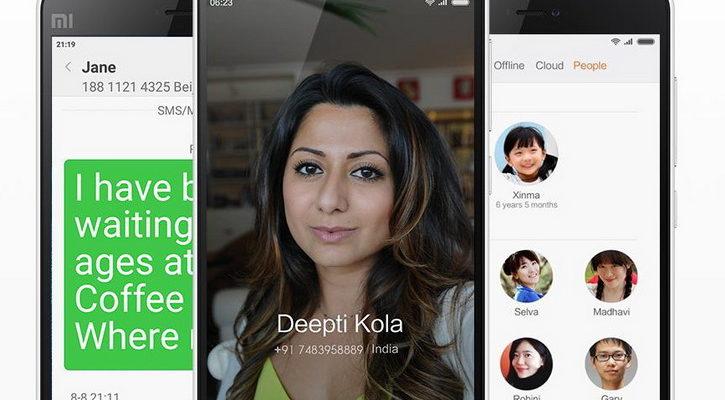
Визуализация контактов при входящих звонках играет ключевую роль в качестве общения. Увидеть знакомое лицо на экране вашего устройства не только приятно, но и удобно. Однако стандартные фотографии зачастую выглядят маленькими и нечеткими, что создает неудобства. В этой статье мы подробно разберем, как увеличить фото контакта при входящем звонке на различных устройствах. Следуйте простым шагам, чтобы сделать ваше общение более приятным и личным.
Причины увеличения фото контактов
Увеличение изображений контактов позволяет не только улучшить визуальную часть, но и значительно повышает удобство использования:
- Визуальное восприятие: Четкие и крупные изображения помогают моментально распознавать звонящего, особенно в экстренных ситуациях.
- Удобство для пользователя: Идентификация собеседника становится быстрой и легкой, что исключает путаницу.
На каких устройствах можно увеличить фото контакта
Вы можете увеличить фотографии контактов не только на смартфонах, но и на следующих устройствах:
- Смартфоны: устройства на базе Android и iOS.
- Планшеты: iPad и Android-планшеты.
- Смарт-часы: некоторые модели поддерживают персонализацию контактов.
Основные шаги для увеличения фото контакта на различных устройствах
На устройствах Android
- Запустите приложение «Контакты».
- Найдите и выберите необходимый контакт.
- Нажмите на иконку изменения фотографии.
- Выберите изображение из галереи или сделайте новое фото.
- Отрегулируйте размер изображения под экран и сохраните изменения.
На устройствах Apple (iPhone, iPad)
- Откройте приложение «Контакты» или «Телефон».
- Выберите контакт, которому нужно изменить фотографию.
- Нажмите «Изменить» и выберите «Добавить фото».
- Загрузите изображение из галереи или сделайте новое, обрежьте его по необходимости.
- Сохраните изменения, нажав «Готово».
Использование сторонних приложений
Существует множество приложений, которые помогут улучшить фотографии ваших контактов. Рассмотрим несколько популярных вариантов:
- Truecaller: предоставляет дополнительную информацию о звонящих и улучшенные функции управления контактами.
- Contacts+: предлагает управление контактами и возможности изменения фотографий.
Плюсы использования сторонних приложений:
- Широкие возможности редактирования фотографий.
- Удобные уведомления о звонках.
Минусы:
- Ограниченные функции в бесплатных версиях.
- Необходимость предоставления разрешений на доступ к контактам.
Советы по выбору фотографий
При выборе изображения для контактов учтите следующие рекомендации:
- Разрешение и качество: выбирайте фотографии с высоким качеством для избежания размытия.
- Подходящие форматы файлов: используйте форматы JPEG или PNG.
- Избегание размытости: выбирайте фотографии, не искаженные и качественные.
Часто встречающиеся проблемы и их решения
Процесс изменения изображения может быть сопряжен с различными трудностями, вот наиболее распространенные:
- Проблемы с загрузкой изображений: убедитесь, что на вашем устройстве достаточно памяти.
- Ошибки при попытке изменения фото: перезагрузите приложение и повторите операцию.
Если трудности продолжатся, попробуйте очистить кэш приложения или обновить систему.
Заключение
Визуализация контактов значительно улучшает ваш опыт общения. Увеличивайте фотографии, следуя представленным шагам, и наслаждайтесь более персонализированным общением. Использование качественных изображений и проверенных приложений значительно повысит ваши шансы на успешное изменение фотографий контактов.
Вопросы и ответы (Q&A)
- Как изменить фото контакта, если у меня нет доступа к галерее? Используйте встроенные функции камеры на вашем устройстве.
- Почему иногда фотографии отображаются нечетко? Вероятно, они имеют недостаточное разрешение для корректного отображения на экране.
Ресурсы
- Видеоуроки по изменению фотографий контактов
- Truecaller на Google Play
- Contacts+ на App Store
Следуя данным указаниям, вы сможете сделать свои контакты более узнаваемыми, что непременно улучшит ваш мобильный опыт и повысит уровень общения.


