
В современном мире, насыщенном мобильными приложениями, пользователи сталкиваются с неиссякаемыми проблемами, связанными с разрядом батареи на своих устройствах. Часто именно приложения становятся «энергетическими вампирами», которые серьезно снижают автономность работы смартфонов и планшетов. Знать, какие приложения потребляют больше энергии, и уметь оценить их влияние на производительность устройства—это ключ к комфортному использованию гаджетов. В этой статье мы подробно рассмотрим, как эффективно мониторить потребление энергии приложениями и что можно сделать для его оптимизации.
Почему важно следить за потреблением батареи?
Управление потреблением батареи имеет несколько важных аспектов:
- Производительность устройства: Чем больше энергии истощено, тем медленнее работает ваш смартфон.
- Избежание разрядки: Осознание того, какие приложения используют много энергии, позволяет своевременно принимать меры и предотвращать неожиданную разрядку.
- Экологическая ответственность: Оптимизация использования энергии помогает сократить углеродный след, что является важным аспектом для нашей планеты.
Признаки, указывающие на приложения, жрущие батарею
Обратите внимание на следующие симптомы, которые могут указывать на высокое потребление энергии приложениями:
- Быстрый разряд батареи без видимых причин.
- Перегрев устройства при использовании определенных приложений.
- Замедление работы угрожаемого устройства, включая зависания или длительную загрузку.
- Частые уведомления об уровне заряда и низком остатке батареи.
Встроенные инструменты и настройки ОС для анализа
Android
Для эффективного мониторинга потребления батареи на Android-устройствах выполните следующие действия:
- Откройте Настройки вашего устройства.
- Перейдите в раздел Батарея.
- Просмотрите список приложений и их потребление энергии. Обратите внимание на приложения с высоким потреблением.
- Закройте или измените настройки подозрительных приложений.
iOS
Если у вас устройство на iOS, следуйте инструкциям:
- Перейдите в Настройки и выберите Батарея.
- Изучите график и список приложений, использующих наибольшее количество энергии.
- Включите функцию Предоставление данных о батарее для детального анализа.
Приложения для мониторинга батареи
Существует множество приложений, которые помогают более точно анализировать потребление энергии аккумулятора:
Для Android
- Battery Historian: Отслеживает историю использования батареи.
- GSam Battery Monitor: Предоставляет детизированную информацию о потреблении энергией.
- AccuBattery: Оценивает состояние батареи и её эффективность.
- Другие популярные варианты: Greenify, Wakelock Detector.
Для iOS
- Battery Life Indicator: Удобное приложение для проверки состояния акумулятора.
- CoconutBattery: Подробное отображение состояния батареи на Mac.
- Другие рекомендации: iMazing и Amphetamine.
Анализ полученных данных
Для корректной интерпретации данных, полученных от приложений мониторинга:
- Сравните уровень потребления с рекомендациями разработчиков.
- Обратите внимание на аномальные значения. Например, если приложение использует более 10% батареи за час, это повод для проверки его настроек.
Рекомендации по уменьшению расхода батареи
Чтобы продлить срок работы устройства, придерживайтесь следующих рекомендаций:
- Оптимизируйте фоновую работу приложений (например, отключите автоматическое обновление).
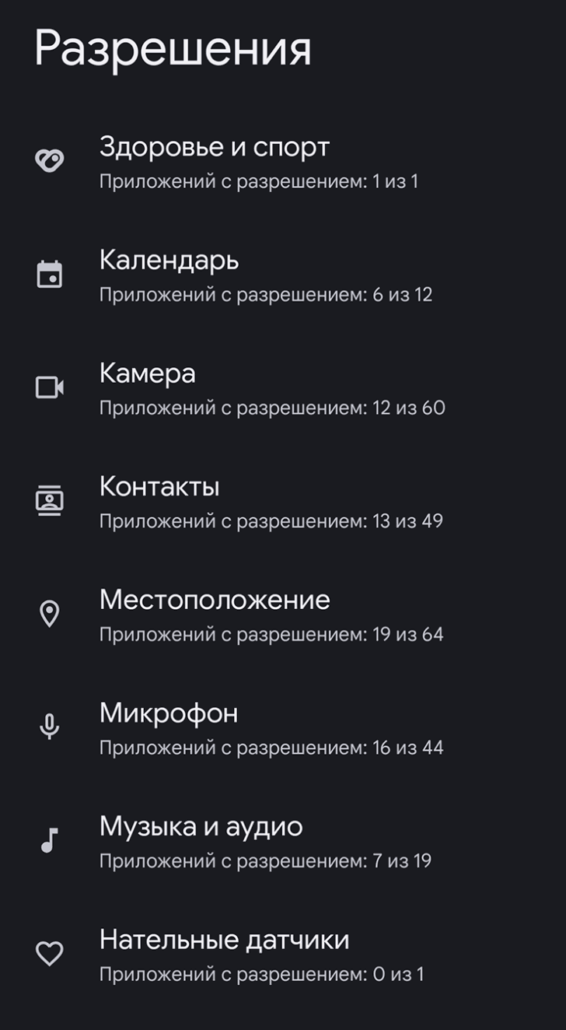
- Установите ограничения на доступ к данным для ненужных приложений.
- Уменьшите яркость экрана, отключите функции, которые вам не нужны (Bluetooth, GPS и пр.).
- Регулярно очищайте кэш и данные неиспользуемых приложений.
Примеры реальных случаев
Многие пользователи сталкиваются с проблемами разряда батареи. Например, один из пользователей заметил, что приложение новостей активно работает в фоновом режиме и часто извлекает данные, что приводило к перегреву устройства и быстрой разрядке. После отключения фоновой загрузки и оптимизации настроек этот пользователь смог значительно увеличить время работы устройства без необходимости подзарядки.
Заключение
Мониторинг и оптимизация потребления батареи—это важные аспекты использования мобильных устройств. Регулярное использование инструментов анализа и внедрение простых рекомендаций позволит вам избежать проблем и значительно продлит срок эксплуатации вашего устройства в повседневной жизни.
Полезные ссылки и ресурсы
- Официальные руководства Android по батарее
- Официальные руководства Apple по использованию батареи
- Форумы на Reddit о батарее и оптимизации работы приложений
Часто задаваемые вопросы (FAQ)
Как часто нужно проверять приложения на потребление батареи? Рекомендуется анализировать раз в месяц для выявления возможных проблем.
Что делать, если приложение занимает чрезмерно много энергии? Закройте его, оптимизируйте настройки или удалите.
Могу ли я отключить фоновые приложения без последствий? Обычно да, но некоторые приложения (например, мессенджеры) могут потерять свои функциональные возможности.
Чек-лист для проверки потребления батареи
- [ ] Откройте настройки батареи.
- [ ] Оцените потребление приложений.
- [ ] Закройте или оптимизируйте приложения с высоким потреблением.
- [ ] Установите ограничения на фоновые процессы.
- [ ] Уменьшите яркость экрана.
Следуя приведенным рекомендациям, вы сможете эффективно контролировать состояние своей батареи и продлить срок службы ваших устройств.


