
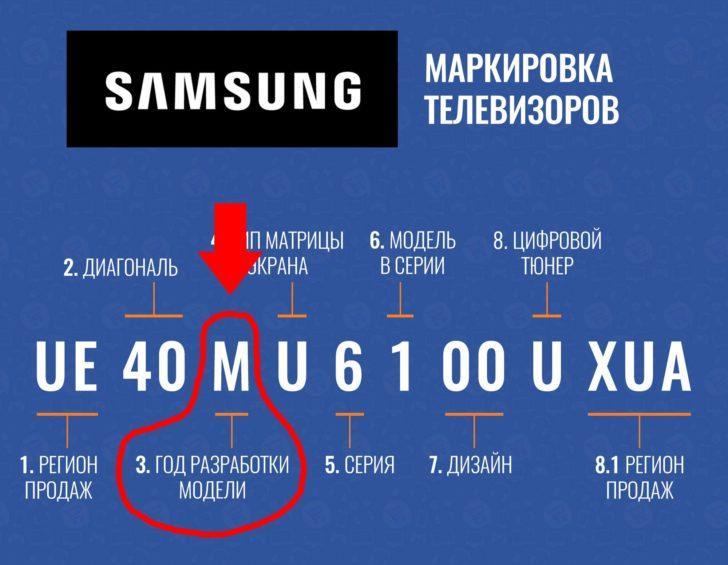
В современном мире технологии стремительно развиваются, и телевизоры являются не исключением. С каждым новым обновлением телевизоры становятся все более функциональными и удобными в использовании. Важным аспектом эксплуатации телевизора является прошивка — она определяет, как работает ваше устройство и какие функции оно может выполнять. В этой статье мы расскажем о том, как узнать версию прошивки телевизора Samsung, а также о процессе её обновления.
1. Что такое прошивка телевизора?
Прошивка — это программное обеспечение, которое управляет аппаратной частью вашего телевизора. Она отвечает за функционал устройства, интерфейс, возможности подключения и совместимость с различными приложениями.
Роль прошивки нельзя недооценивать: она влияет на скорость работы приложений, качество изображения и звука, а также на доступность новых функций и настроек. Следовательно, важно поддерживать её актуальность.
2. Зачем проверять версию прошивки?
Проверка версии прошивки – это важный шаг к оптимизации работы вашего телевизора. Вот несколько причин, почему это необходимо:
- Улучшение производительности. Обновления часто повышают скорость работы устройства и устраняют некоторые баги, которые могут вызывать зависания.
- Исправление ошибок. Обновления устраняют недоработки, которые могут влиять на стабильную работу приложений.
- Новые функции. Актуальные версии прошивки предлагают новые возможности и функции, доступные пользователям.
- Совместимость. Например, обновления повышают совместимость с популярными приложениями, такими как Netflix и YouTube.
3. Как проверить прошивку телевизора Samsung: пошаговая инструкция
3.1. Подготовка
Перед началом убедитесь, что ваш телевизор включен и работает. Также лучше иметь при себе пульт дистанционного управления для выполнения следующих действий.
3.2. Проверка прошивки через меню телевизора
- Нажмите кнопку «Меню» на пульте.
- Выберите раздел «Настройки».
- Перейдите в «Поддержка» или «Система».
- Найдите и выберите «О телевизоре».
- Обратите внимание на строку «Версия ПО» или «Версия прошивки».
Теперь вы знаете, какую версию прошивки использует ваш телевизор.
3.3. Проверка прошивки через сайт Samsung
Если вам удобнее использовать онлайн-методы, зайдите на официальный сайт Samsung Support. Зная модель своего телевизора, вы сможете найти информацию о доступных обновлениях прошивки.
4. Как обновить прошивку телевизора Samsung?
4.1. Способы обновления
Существует несколько методов для обновления прошивки:
- Автоматическое обновление через интернет: Убедитесь, что ваш телевизор подключён к интернету. Перейдите в меню обновления прошивки и выберите пункт автоматического обновления.
- Обновление через USB-накопитель: Если автоматическое обновление невозможно, воспользуйтесь флешкой.
Пошаговая инструкция по обновлению через USB:
- Скачайте последнюю версию прошивки с официального сайта Samsung. Убедитесь, что версия прошивки совместима с вашей моделью.
- Отформатируйте USB-накопитель в файловой системе FAT32.
- Распакуйте загруженные файлы на флешку.
- Подключите флешку к телевизору.
- Перейдите в меню и выберите «Обновление через USB».
5. Полезные советы
- Когда стоит обновлять прошивку? Рекомендуется проверять наличие обновлений раз в несколько месяцев и сразу после появления новых функций.
- Что делать, если обновление не удаётся? Повторите процесс обновления или проверьте интернет-соединение. Убедитесь, что ваша флешка корректно отформатирована.
- Как вернуть предыдущую версию прошивки? Возможность отката прошивки зависит от конкретной модели и может варьироваться. Ознакомьтесь с инструкцией к вашему телевизору.
6. Часто задаваемые вопросы (FAQ)
- Как узнать модель телевизора Samsung? Обычно она указана на задней стенке устройства или в документации.
- Как узнать, есть ли обновления для модели телевизора? Это можно сделать через меню телевизора или на сайте поддержки Samsung.
- Могу ли я потерять данные при обновлении прошивки? Обновление прошивки не должно затрагивать личные данные, однако рекомендуется делать резервные копии.
- Какой риск обновления прошивки? В редких случаях обновление может вызвать сбои, но это случается крайне нечасто. Всегда следуйте инструкциям.
Заключение
Теперь вы знаете, как проверить и обновить прошивку вашего телевизора Samsung. Регулярные обновления помогут вашему телевизору работать с максимальной производительностью и обеспечат доступ к новым возможностям. Всегда следите за актуальностью своей прошивки, чтобы обеспечить себе наилучший пользовательский опыт.
Полезные ссылки
- Официальный сайт Samsung
- Форумы пользователей телевизоров Samsung
Чек-лист для проверки версии прошивки
- Убедитесь, что телевизор включен.
- Найдите пульт дистанционного управления.
- Перейдите в меню «Настройки».
- Откройте раздел «Поддержка».
- Выберите «О телевизоре».
- Посмотрите на строку «Версия ПО».
Следуя этой статье, вы легко сможете проверить и обновить прошивку вашего телевизора Samsung, обеспечивая его оптимальную работу в будущем.


