
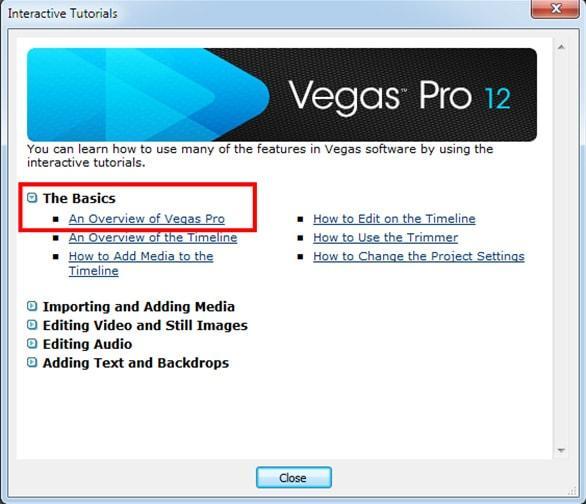
Sony Vegas Pro — это один из самых популярных программных продуктов для редактирования видео, обладающий широкими функциональными возможностями и интуитивно понятным интерфейсом. Этот видеоредактор позволяет пользователям в России создавать качественные видеоролики для любых нужд — от личных проектов до профессиональной работы. В этой статье мы подробно разберем, как создать видео с нуля, начиная с первоначальной настройки программы и заканчивая экспортом готового проекта. Следуя нашим рекомендациям, вы сможете легко освоить все основные функции Sony Vegas Pro.
Введение
Sony Vegas Pro позволяет создавать профессионально выглядящие видеоролики без необходимости глубоких знаний в области видеомонтажа. Эта программа предлагает множество инструментов, которые помогут вам в редактировании видео, добавлении эффектов, работе со звуком и текстом. В этой статье мы рассмотрим все аспекты работы с Sony Vegas Pro, чтобы вы могли создавать уникальные видео без лишних усилий.
Часть 1: Подготовка к работе
1. Системные требования
Перед тем как установить Sony Vegas Pro, убедитесь, что ваш компьютер соответствует системным требованиям. Вот актуальные данные:
- Минимальные требования:
- Операционная система: Windows 10 (64-бит)
- Процессор: 2 ГГц
- Оперативная память: 4 ГБ
- Видеокарта с поддержкой DirectX 12
- Свободное место на диске: 1,5 ГБ
- Рекомендуемые требования:
- Процессор: Многоядерный (3,0 ГГц и выше)
- Оперативная память: 8 ГБ и более
- Видеокарта: 4 ГБ или больше видеопамяти
2. Установка Sony Vegas Pro
Чтобы установить программу, следуйте этим шагам:
- Скачайте установочный файл с официального сайта Sony Vegas Pro.
- Запустите установщик и следуйте инструкциям на экране.
- После установки запустите программу и введите лицензионный ключ или воспользуйтесь пробным периодом.
3. Обзор интерфейса
При первом запуске программы вы увидите основной экран с различными элементами интерфейса:
- Таймлайн: область для размещения и редактирования медиаданных.
- Область предварительного просмотра: позволяет просматривать редактируемое видео.
- Библиотека медиа: используется для импорта и управления медиафайлами.
- Инструменты редактирования: панель с различными инструментами для редактирования.
Часть 2: Импорт медиафайлов
1. Поддерживаемые форматы файлов
Sony Vegas Pro поддерживает множество форматов, включая:
- Видео: AVI, MP4, MOV, MPEG-2
- Аудио: WAV, MP3, FLAC
- Изображения: JPEG, PNG, BMP
2. Импортирование медиа
Вы можете легко импортировать медиафайлы:
- Перетаскиванием файлов из проводника.
- Выбором «Импортировать» в меню «Файл».
3. Организация медиафайлов
Чтобы облегчить работу, организуйте медиафайлы в папки. Используйте подпапки для видео, аудио и изображений, присваивайте им понятные имена.
Часть 3: Основы редактирования видео
1. Создание нового проекта
Начните с создания нового проекта, выбрав разрешение (например, 1920×1080) и частоту кадров (например, 30 fps).
2. Добавление медиа на таймлайн
Перетащите видеоклипы на таймлайн, размещая разные дорожки для различных медиа.
3. Обрезка и нарезка видео
Используйте инструменты обрезки для удаления ненужных частей. Для нарезки видео просто переместите курсор на нужное место и нажмите «Разделить».
Часть 4: Эффекты и переходы
1. Добавление эффектов
Откройте вкладку «Эффекты» и выберите эффекты, такие как затенение, размытие или цветокоррекция. Вы можете предварительно просмотреть эффект перед его применением.
2. Работа с переходами
Добавьте переходы между клипами через панель «Переходы», регулируя их длительность двойным кликом на эффекте.
Часть 5: Работа со звуком
1. Импорт звуковых дорожек
Импортируйте звуковые дорожки так же, как и видеоматериалы, используя перетаскивание или меню.
2. Редактирование звука
Используйте инструменты обрезки и эффекты (эквалайзер, реверберация) для редактирования звуковых дорожек.
3. Настройка уровней звука
Выровняйте уровни громкости, используя индикатор громкости, чтобы избежать резких перепадов.
Часть 6: Текст и титры
1. Добавление текста в видео
Пользуйтесь инструментами создания текста, выбирая шрифт, размер и цвет перед тем, как разместить его на таймлайне.
2. Анимация текста
Добавьте анимацию к тексту с помощью анимации позиций и различных эффектов.
Часть 7: Экспорт видео
1. Настройки экспорта
Выберите нужный формат (например, MP4) и качество видео в разделе «Экспорт».
2. Экспорт проекта
Нажмите «Экспорт» и следуйте инструкциям по сохранению проекта на свой компьютер.
3. Публикация видео
Оптимизируйте заголовок, добавьте описание и теги перед загрузкой на платформы, такие как YouTube.
Заключение
Теперь вы знаете, как создать видео в Sony Vegas Pro, начиная от установки и заканчивая экспортом готового проекта. Практикуйтесь и экспериментируйте с эффектами, чтобы создавать уникальные видеопроекты. Не забывайте изучать дополнительные материалы, такие как обучающие видео и форумы, для дальнейшего углубления ваших навыков.
Часто задаваемые вопросы (FAQ)
Как обеспечить совместимость файлов с Sony Vegas Pro?
Убедитесь в поддержке форматов на официальном сайте, так как программа работает с большинством популярных файловых форматов.
Как настроить оптимальные параметры для экспорта?
Рекомендуется использовать формат MP4 с разрешением 1920×1080 для YouTube, с частотой кадров 30 fps или 60 fps для достижения лучшего качества.
Дополнительные ресурсы
— Официальный сайт Sony Vegas Pro: ссылка
— Youtube-каналы с обучающими видео: ссылка
— Форумы и сообщества для обмена опытом: ссылка
Теперь, вооружившись данной информацией, вы готовы создавать свои уникальные видеоролики в Sony Vegas Pro. Начните творить и наслаждайтесь процессом редактирования!


