
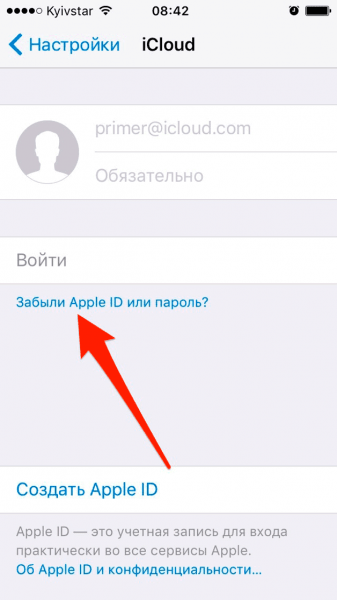
Восстановление доступа к своей учетной записи в iTunes может показаться сложной задачей, особенно если вы забыли пароль. В этой статье мы подробнейшим образом рассмотрим, как восстановить пароль iTunes, предоставляя пошаговые инструкции, чтобы вы могли легко следовать им. Давайте начнем!
Почему вы можете потерять пароль для iTunes
Многие пользователи сталкиваются с проблемой забытого пароля для своей учетной записи. Вот основные причины:
- Забытие пароля: Часто бывает сложно запомнить множество паролей для различных сервисов.
- Утрата доступа к электронной почте: Если вы сменили адрес электронной почты, это может усложнить процесс восстановления.
- Проблемы с безопасностью: При подозрительной активности пользователю может потребоваться смена пароля.
Подготовка к восстановлению пароля
Перед тем как приступить к восстановлению пароля, выполните следующие шаги:
- Проверьте наличие стабильного интернет-соединения.
- Убедитесь, что у вас есть устройство Apple, связанное с вашей учетной записью (iPhone, iPad, Mac).
- Подготовьте документы, подтверждающие вашу личность, которые могут потребоваться в процессе восстановления.
Способы восстановления пароля iTunes
Способ 1: Использование iForgot
- Перейдите на сайт iForgot.
- Введите адрес электронной почты, связанный с вашим Apple ID, и нажмите «Продолжить».
- Следуйте инструкциям на экране для подтверждения вашей личности.
- Проверьте почту. Если вы выбрали подтверждение по электронной почте, следуйте ссылке для изменения пароля.
- Задайте новый пароль и подтвердите его.
Способ 2: Использование устройства Apple
- Откройте настройки вашего устройства Apple.
- На iPhone или iPad: Перейдите в раздел «Пароль и безопасность», затем нажмите «Изменить пароль».
- На Mac: Введите пароль в меню «Системные настройки», выберите «Apple ID» и «Пароль и безопасность».
- Следуйте указаниям для изменения пароля.
Способ 3: Восстановление через компьютер
- Убедитесь, что у вас установлено приложение iTunes на компьютере.
- Подключите ваше устройство Apple к компьютеру с помощью USB-кабеля.
- Запустите iTunes и выберите ваше устройство, когда оно появится.
- Найдите опцию восстановления пароля в меню и следуйте инструкциям на экране.
Что делать, если не удается восстановить пароль
Если у вас возникли трудности при восстановлении пароля, выполните следующие действия:
- Проверьте введенные данные: Убедитесь, что вы правильно ввели информацию и у вас есть доступ в Интернет.
- Обратитесь в службу поддержки Apple: Если проблема не решается, посетите официальную службу поддержки.
- Используйте восстановление учетной записи: Ознакомьтесь с возможностями восстановления учетной записи на сайте Apple.
Советы для безопасного хранения паролей
Чтобы избежать будущих проблем с потерей пароля, следуйте этим рекомендациям:
- Создавайте надежные пароли, используя буквы, цифры и специальные символы.
- Используйте менеджеры паролей для безопасного хранения и генерации паролей.
- Регулярно обновляйте пароли и включите двухфакторную аутентификацию для защиты учетной записи.
Заключение
Восстановление пароля для iTunes – это важный процесс для всех пользователей. Следуя предоставленным шагам, вы сможете быстро вернуть доступ к своей учетной записи. Не забывайте о безопасности ваших паролей, чтобы избежать подобных ситуаций в будущем.
Часто задаваемые вопросы (FAQ)
В: Что делать, если я не получаю письмо с восстановлением пароля?
О: Проверьте все папки входящей почты и спам. Если проблема не решается, свяжитесь с поддержкой Apple.
В: Могу ли я восстановить пароль, если не помню электронную почту?
О: В этом случае это будет затруднительно, поэтому рекомендуем обратиться в поддержку Apple.
Полезные ссылки
Чек-лист по восстановлению пароля iTunes
- [ ] Убедитесь в наличии интернет-соединения.
- [ ] Подготовьте связанное устройство Apple.
- [ ] Перейдите на сайт iForgot или откройте настройки на устройстве.
- [ ] Следуйте пошаговым инструкциям.
- [ ] Проверьте почту для получения инструкций.
- [ ] Запишите новый пароль и убедитесь, что он надежен.
Берите на заметку все представленные советы и инструкции, чтобы восстановление пароля iTunes стало для вас простым и безболезненным процессом!


