
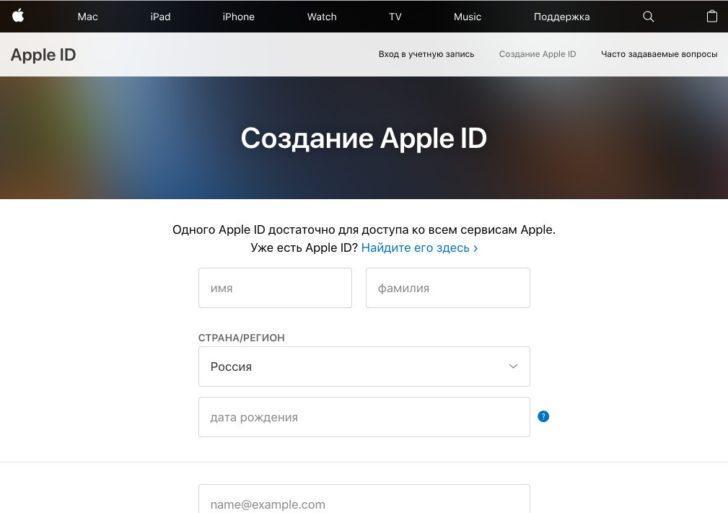
Восстановление пароля в iTunes — задача, с которой может столкнуться каждый пользователь продукции Apple. Часто доступ к учетной записи затруднен из-за забытых паролей. Если вы хотите восстановить доступ к своей учетной записи и избежать дальнейших проблем, следуйте нашим пошаговым рекомендациям.
Шаг 1: Подготовьте все необходимые ресурсы
Перед началом процесса восстановления пароля убедитесь, что у вас есть:
- Доступ к устройству: Убедитесь, что у вас под рукой компьютер или устройство Apple, на котором установлены необходимые приложения.
- Стабильное интернет-соединение: Это необходимо для выполнения всех шагов восстановления.
- Альтернативные способы идентификации: Готовьте доступ к электронной почте или номеру телефона, связанным с вашим Apple ID.
Шаг 2: Восстановление пароля через Apple ID
Этот способ является основным и наиболее надежным для восстановления доступа к вашей учетной записи Apple ID. Следуйте этим шагам:
- Перейдите на страницу Apple ID в вашем веб-браузере.
- Введите свой Apple ID (адрес электронной почты, связанный с вашей учетной записью).
- Выберите опцию «Забыли Apple ID или пароль?»
- Следуйте инструкциям на экране. Вам предложат варианты для сброса пароля, включая подтверждение через электронную почту или текстовое сообщение.
- Если включена двухфакторная аутентификация, подтвердите свою личность через другое устройство.
Шаг 3: Восстановление пароля через настройки устройства
Если у вас нет доступа к электронному письму, вы можете восстановить пароль через устройство:
- Откройте настройки на вашем iPhone или iPad.
- Перейдите в раздел «Пароли и учетные записи».
- Выберите «Учетная запись Apple» и нажмите на «Забыли пароль?»
- Следуйте простым указаниям для восстановления доступа.
Шаг 4: Используйте вопросы безопасности
Если у вас были настроены вопросы безопасности, вы также можете использовать их для восстановления доступа:
- На странице восстановления Apple ID выберите опцию «Ответить на вопросы безопасности».
- Ответьте на вопросы и следуйте инструкциям.
Шаг 5: Связь с поддержкой Apple
Если ни один из вышеописанных методов не сработал, обратитесь в службу поддержки Apple. Вам может понадобиться предоставить следующие данные:
- Номер вашего устройства.
- Имя владельца учетной записи.
- Другие относящиеся к делу детали.
Поскольку процесс идентификации может занять некоторое время, лучше всего совершить этот звонок заранее, когда у вас есть все необходимые данные под рукой.
Шаг 6: Профилактика проблем с паролем
Чтобы избежать трудностей с доступом к своей учетной записи в будущем, придерживайтесь следующих рекомендаций:
- Создавайте надежные пароли: Используйте комбинации букв, цифр и специальных символов. Чем сложнее пароль, тем труднее его угадать.
- Храните пароли в надежном месте: Используйте менеджеры паролей, которые обеспечивают безопасность ваших данных.
- Регулярно обновляйте данные безопасности: Убедитесь, что ваша электронная почта и номер телефона актуальны.
Заключение
Следуя этим простым шагам, вы сможете восстановить свой пароль в iTunes без особых затруднений. Важно помнить о регулярном обновлении пароля и поддержании безопасности учетной записи. Если возникнут трудности, не забывайте обращаться за помощью.
Часто задаваемые вопросы (FAQ)
- Что делать, если я забыл не только пароль, но и Apple ID?
Используйте страницу Apple ID для восстановления идентификатора, следуя инструкциям. - Могу ли я восстановить пароль на устройстве без доступа к электронной почте?
Да, если у вас настроены вопросы безопасности или есть доступ к другим доверенным устройствам. - Что делать, если устройство не распознает мой Apple ID?
Проверьте, что вы вводите правильный email. Если ошибка сохраняется, обратитесь в поддержку Apple.
Полезные ссылки и ресурсы
Эти шаги и советы помогут вам успешно восстановить доступ к вашему аккаунту iTunes. Не забывайте о важности безопасного обращения с паролями и учетными данными, чтобы в будущем избежать подобных ситуаций.


