
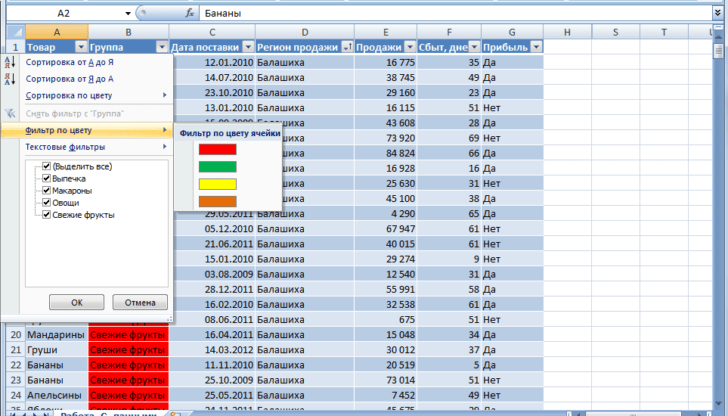
Работа с фильтрами в Excel — один из ключевых инструментов, позволяющих пользователям сортировать и анализировать данные, находя нужную информацию быстрее и удобнее. В этом практическом руководстве мы подробно рассмотрим, как закрепить заголовки при использовании фильтров в Excel, чтобы сделать процесс работы с данными более эффективным.
Введение
Excel — мощный инструмент для работы с данными, и настройка фильтров играет на этом фоне особую роль. Закрепление заголовков позволяет избежать потери важных строк при прокрутке длинных таблиц. В данном материале мы рассмотрим, как использовать фильтры и закрепить заголовки, а также предложим полезные рекомендации для повышения эффективности вашей работы.
Что такое фильтр в Excel?
Фильтр в Excel — это инструмент, который позволяет отображать только те данные, которые соответствуют заданным критериям. Это значительно упрощает анализ информации, позволяя сосредоточиться на конкретных данных без лишней путаницы.
Примеры использования фильтров на практике:
- Фильтрация списка сотрудников по отделам или должностям.
- Сортировка продаж по регионам или датам.
- Поиск определенных товаров в большом списке товаров.
Виды фильтров в Excel
Excel предлагает несколько типов фильтров:
- Простые фильтры: позволяют выбрать одну или несколько категорий для отображения.
- Расширенные фильтры: дают возможность более глубокой фильтрации на основе нескольких условий.
- Фильтры по цвету и значению: позволяют сортировать данные по цвету ячеек или значению.
- Фильтры по дате: позволяют фильтровать данные на основе диапазонов дат.
Как применить фильтр в Excel: пошаговая инструкция
- Откройте таблицу в Excel и убедитесь, что данные организованы в виде таблицы.
- Выберите диапазон данных, над которым вы хотите работать.
- Перейдите на вкладку «Данные» и нажмите на кнопку «Фильтр».
- В заголовках столбцов появятся стрелки. Нажмите на стрелку в нужном столбце и установите параметры фильтрации.
- Чтобы очистить примененные фильтры, используйте кнопку «Очистить фильтры» на панели инструментов «Фильтр».
Как закрепить заголовки
Закрепление заголовков в Excel позволяет оставлять их видимыми при прокрутке длинных таблиц, что особенно полезно при работе с большими объемами данных.
Пошаговая инструкция по закреплению заголовков:
- Убедитесь, что строка заголовков находится в первой строке таблицы.
- Перейдите на вкладку «Вид».
- Нажмите на «Закрепить области», затем выберите «Закрепить верхнюю строку».
- Теперь вы можете прокручивать данные вниз, и заголовки останутся на месте.
- После закрепления заголовков снова активируйте фильтры.
Когда это полезно:
- Анализ больших отчетов с множеством строк.
- Сравнение данных из различных категорий без потери контекста.
Советы и рекомендации по работе с фильтрами
- Избегайте ошибок: Не забывайте очищать фильтры перед повторной фильтрацией, чтобы избежать путаницы в данных.
- Горячие клавиши: Используйте сочетание клавиш Ctrl + Shift + L для быстрого включения или отключения фильтров.
- Сохранение настроек: Не забывайте сохранять файл после завершения работы — настройки фильтров будут сохранены.
Возможные проблемы и их решения
- Если фильтр не работает, проверьте, правильно ли организован диапазон данных, и содержится ли он в виде таблицы.
- При работе с большими объемами данных могут возникнуть сбои. В этом случае выделите меньше строк и попробуйте снова.
- Если заголовки не закрепляются, убедитесь, что выбранная область соответствует требованиям Excel.
Заключение
Использование фильтров в Excel значительно упрощает работу с большими объемами информации. Закрепление заголовков позволяет сосредоточиться на анализе данных, не теряя из виду их структуру.
Вопросы и ответы
Если у вас остались вопросы о фильтрах в Excel, перейдите на официальную страницу поддержки: Microsoft Excel поддержка или задайте вопрос в комментариях!
Полезные ресурсы
- Видеоуроки по Excel на YouTube
- Книги, такие как «Excel для чайников» или «Excel – пошаговое руководство».
Приложения
Скриншоты с пошаговыми инструкциями помогут вам визуально ориентироваться в процессе работы с фильтрами, а примеры таблиц с готовыми фильтрами обеспечат более практическое применение полученных знаний.
Теперь, когда вы знаете, как закрепить заголовки в Excel, у вас есть все необходимые инструменты для оптимизации рабочего процесса и анализа данных!


