
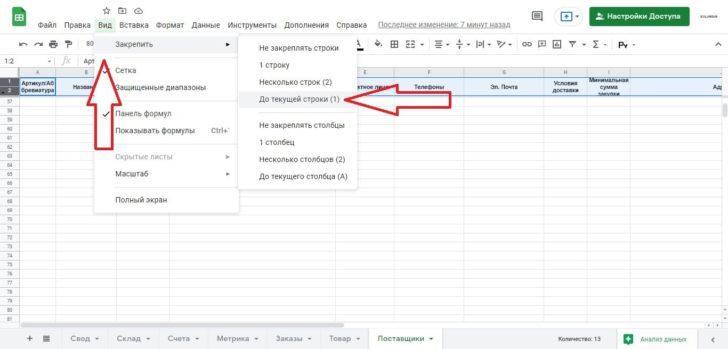
Закрепление областей в Excel — это удобная функция, особенно полезная для работы с большими таблицами. Она позволяет фиксировать определённые строки или столбцы на экране, чтобы они оставались видимыми во время прокрутки. В этой статье вы узнаете, как закрепить области в Excel, зачем это нужно, а также получите полезные советы и ответы на часто задаваемые вопросы.
Что такое закрепление области в Excel?
Закрепление области — это функция в Microsoft Excel, которая позволяет удерживать определённые строки или столбцы на экране, так что они остаются видимыми даже при прокрутке данных. Это особенно полезно, когда речь идёт о больших наборах данных.
Примеры использования закрепления области:
- Отображение заголовков таблицы при прокрутке вниз.
- Сохранять видимость первых столбцов с названиями категорий при горизонтальной прокрутке.
Зачем нужно закрепление области?
Закрепление области может значительно упростить работу с таблицами:
- Эффективная работа: Вы видите данные и заголовки одновременно, что ускоряет анализ информации.
- Сравнение данных: Удобно для визуального сопоставления значений, что бывает необходимо при анализе отчетов.
- Навигация: Упрощает восприятие содержимого, особенно в длинных документах.
Как закрепить область в Excel?
Шаги для закрепления строк
- Выделите строку ниже той, которую хотите закрепить.
- Перейдите на вкладку «Вид».
- Нажмите на кнопку «Закрепить области».
- Подтвердите закрепление. Вы заметите линию, разделяющую закрепленные и обычные области.
Шаги для закрепления столбцов
- Выделите столбец справа от того, который хотите закрепить.
- Перейдите на вкладку «Вид».
- Нажмите на кнопку «Закрепить области».
- Подтвердите закрепление.
Шаги для закрепления как строк, так и столбцов
- Выделите ячейку, расположенную ниже и справа от областей, которые хотите закрепить.
- Перейдите на вкладку «Вид».
- Нажмите на кнопку «Закрепить области».
- Подтвердите закрепление.
Удаление закрепления областей
- Перейдите на вкладку «Вид».
- Нажмите на кнопку «Закрепить области».
- Выберите опцию «Убрать закрепление областей».
Советы по эффективному использованию закрепленных областей
- Используйте формулы с закрепленными областями, чтобы данные оставались неподвижными.
- Оптимизируйте рабочее пространство: выделяйте важные данные, придавайте заголовкам особое оформление.
- Настраивайте стили и форматирование для улучшения визуального восприятия.
Возможные проблемы и их решения
- Проблемы с отображением: Убедитесь, что вы правильно выбрали строку или столбец для закрепления.
- Конфликт при закреплении: Избегайте одновременного закрепления нескольких некорректных диапазонов.
- Устранение неполадок: Проверьте версию Excel — функция доступна в большинстве современных версий.
Заключение
Закрепление областей в Excel — это не только удобный, но и мощный инструмент, который значительно облегчит работу с большими данными. Ни одно большое количество информации не доставит вам неудобства, если вы будете использовать закрепление областей правильно.
Часто задаваемые вопросы (FAQ)
- Можно ли закрепить несколько строк и столбцов одновременно? Да, при правильном выборе ячейки.
- Как сделать так, чтобы при прокрутке область оставалась видимой? Используйте функцию закрепления.
- Можно ли закрепить области в Excel Online? Да, эта функция доступна и в веб-версии.
- Какую версию Excel нужно использовать для закрепления областей? Функция доступна в большинстве современных версий Excel.
Полезные ресурсы и ссылки
Призыв к действию
Поделитесь своим опытом использования закрепленных областей в Excel! Оставьте свои комментарии и вопросы ниже, и давайте обсудим, как сделать работу с Excel еще более эффективной!


