
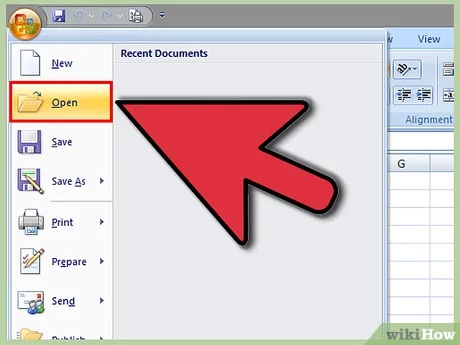
Microsoft Excel — это мощный инструмент для работы с данными, который широко используется как в бизнесе, так и в личных целях. Защита отдельных ячеек в Excel становится актуальной, когда требуется предотвратить нежелательные изменения в данных, особенно при совместной работе или для сохранения критически важной информации. В этой статье вы найдете пошаговое руководство по защите ячеек в Excel, чтобы ваши данные оставались в безопасности.
Основные концепции защиты в Excel
Защита данных в Excel может быть реализована через разные уровни, такие как защита книги и защита листа. Защита книги предотвращает изменения в структуре файла (например, удаление или переименование листов), тогда как защита листа позволяет ограничить доступ к отдельным ячейкам и диапазонам данных. Вам необходимо понимать, какие именно функции защиты вам нужны перед тем, как продолжить работу.
Подготовка к защите ячеек
Прежде всего, решите, какие ячейки вы хотите защитить. Оптимальная организация данных облегчит этот процесс. Например, если у вас есть таблица с финансовыми отчетами, вероятно, вам нужно защитить ячейки с итоговыми значениями, оставив открытыми поля для ввода новых данных. Также обязательно создайте резервную копию файла перед началом работы, чтобы избежать утраты информации.
Шаги по защите ячеек
Шаг 1: Снятие блокировки с ячеек
- Выделите необходимые ячейки, которые должны остаться открытыми для редактирования.
- Щелкните правой кнопкой мыши и выберите Формат ячеек.
- Перейдите на вкладку Защита и снимите галочку с опции Заблокирована.
Шаг 2: Разрешение редактирования для определённых ячеек
Теперь вы можете редактировать только те ячейки, которые вы разблокировали на предыдущем шаге. Это гарантирует, что пользователи смогут вносить изменения в эти поля даже после активации защиты листа.
Шаг 3: Активация защиты листа
- Перейдите на вкладку Рецензирование.
- Выберите Защитить лист.
- Установите пароль, если это необходимо, и укажите права, которые будут у пользователей (например, возможность выделять ячейки или форматировать их).
Настройка и управление защитой
Если вам нужно изменить пароль защиты, вернитесь на вкладку Рецензирование и выберите Изменить пароль. Чтобы временно снять защиту, введите пароль и отключите защиту с листа. Помните, что управление правами пользователей поможет сохранить безопасность данных.
Проверка защищённых ячеек
Для проверки защитных настроек используйте фильтры и условное форматирование. Убедитесь в том, что редактирование защищённых ячеек невозможно, а доступ к нужным данным сохраняется.
Полезные советы и рекомендации
- Храните пароли в безопасном месте. Потеря пароля может привести к невозможности доступа к защищённым данным.
- Создайте инструкцию для пользователей, чтобы они понимали, как работать с защищёнными ячейками.
- Избегайте частых изменений защитных настроек, чтобы не запутать пользователей.
- Рассмотрите возможность использования программ для управления паролями для повышения безопасности.
Заключение
Защита данных в Excel — это неотъемлемая часть управления информацией, позволяющая предотвратить нежелательные изменения и сохранить целостность данных. Используйте описанные выше методы, чтобы гарантировать безопасность ваших таблиц и легкий доступ к необходимой информации.
Приложения
Для дальнейшего изучения вы можете найти полезные видеоуроки на YouTube и скачать готовые шаблоны с примерами защищённых таблиц. Также обратись к официальному сайту Microsoft Excel для получения более детальной информации по работе с программой.
Чек-лист по защите ячеек в Excel:
- Определите ячейки, которые нужно защитить.
- Создайте резервную копию файла.
- Снимите защиту с ячеек, которые будут редактироваться.
- Включите защиту листа через вкладку Рецензирование.
- Установите пароль для защиты.
- Проверьте работоспособность защиты.
Следуя этому руководству, вы сможете эффективно управлять защитой данных в Excel, что позволит вам убедиться в безопасности важной информации.


