
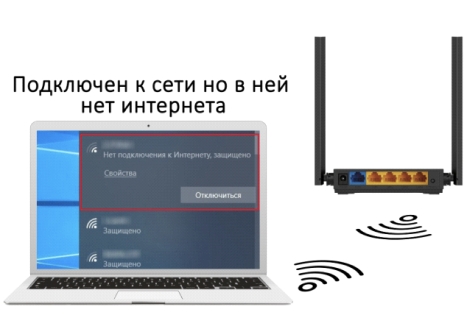
Роутеры TP-Link известны своей надежностью и удобством в использовании. Чтобы обеспечить стабильную работу сети и защитить свое интернет-соединение, важно правильно настроить роутер. В этой статье мы рассмотрим пошаговое руководство по входу в настройки роутера TP-Link и оптимизации вашего интернет-соединения. Следуйте нашим рекомендациям, чтобы сделать процесс настройки более простым и понятным.
Подготовка к настройке роутера TP-Link
- Проверьте подключение к роутеру
- Убедитесь, что ваше устройство подключено к Wi-Fi сети роутера. Имя сети (SSID) можно найти на наклейке на самом устройстве.
- Если хотите более стабильное соединение, используйте Ethernet-кабель, подключив его к одному из LAN-портов роутера и к компьютеру.
- Подготовьте устройство
- Проверьте, что интернет работает, открыв любой веб-сайт. При отсутствии соединения перезагрузите роутер и повторите подключение.
- Убедитесь, что знаете логин и пароль для доступа. По умолчанию это «admin/admin» или «admin/password», но для разных моделей этот набор может варьироваться.
Пошаговая инструкция: как зайти в настройки роутера TP-Link
- Определите IP-адрес роутера
- Стандартные IP-адреса: 192.168.0.1 или 192.168.1.1.
- Как узнать адрес: Откройте командную строку (Введите «cmd» в Windows) и введите команду
ipconfigили для Linux/macOS —ifconfig. Найдите строку с «Шлюзом по умолчанию».
- Откройте веб-интерфейс
- Запустите ваш веб-браузер и введите IP-адрес роутера в адресную строку.
- Нажмите Enter. Если все сделано правильно, вы увидите страницу авторизации роутера.
- Выполните авторизацию
- Введите логин и пароль, которые вы узнали ранее.
- Если забыли пароль, воспользуйтесь кнопкой сброса на задней панели роутера, нажав её в течение 10 секунд для восстановления заводских настроек.
Обзор интерфейса настроек TP-Link
- Главное меню
- Разделы интерфейса включают «Состояние», «Настройки сети», «Настройки беспроводной сети» и «Система».
- Обратите внимание на навигацию, чтобы легко находить нужные вам параметры.
- Основные настройки
- Настройка интернет-соединения: перейдите в «Настройки сети», выберите тип подключения (например, PPPoE) и введите нужные данные.
- Конфигурация Wi-Fi: измените имя сети (SSID) и задайте пароль. Рекомендуем использовать стандарт WPA2 для повышения безопасности.
- Настройка DHCP: убедитесь, что эта функция активирована для автоматического распределения IP-адресов среди устройств в сети.
- Дополнительные настройки
- Родительский контроль: ограничивайте доступ к нежелательным сайтам.
- QoS (качество обслуживания): настройте пропускную способность для отдельных устройств в сети.
- Проброс портов (Port Forwarding): настройте доступ извне к вашим игровым серверам или IP-камерам.
Частые ошибки и способы их решения
- Нет доступа к настройкам: Убедитесь, что корректно подключены к Wi-Fi или Ethernet. Перезагрузите роутер.
- Невозможно войти в систему: Если забыли пароль, выполните сброс настроек через кнопку «Reset».
- Ошибки при настройке Wi-Fi: Проверьте правильность ввода имени сети и пароля, а также настройте уровень безопасности.
Заключение и рекомендации
Настройка роутера TP-Link — ключевой момент для обеспечения безопасного и стабильного интернет-соединения. Не забывайте регулярно проверять обновления прошивки и следить за настройками безопасности вашей сети. Также рекомендуется менять пароли и сохранять резервные копии настроек. Для получения дополнительной помощи и свежих идей посетите [официальный сайт TP-Link](https://www.tp-link.ru) и ознакомьтесь с документацией по вашему роутеру.
Чек-лист для настройки роутера TP-Link
- Подключите устройство к роутеру по Wi-Fi или Ethernet.
- Определите IP-адрес роутера (192.168.0.1 или 192.168.1.1).
- Откройте веб-браузер и введите IP-адрес в адресной строке.
- Введите логин и пароль для авторизации.
- Изучите интерфейс и выполните необходимые настройки.
Теперь вы знаете, как быстро и эффективно настроить ваш роутер TP-Link. Следуя этому руководству, вы сможете оптимизировать свою сеть, повысить её безопасность и наслаждаться стабильным интернет-соединением.


