
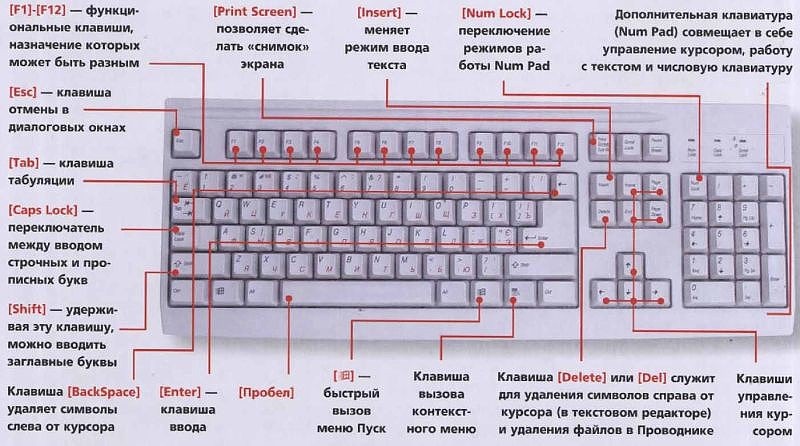
Microsoft Excel является одним из самых популярных инструментов для работы с данными, используемым в различных сферах — от бизнеса до аналитики данных. Знание удобных функций и комбинаций клавиш может значительно повысить вашу производительность. Во этой статье мы подробно рассмотрим, как эффективно использовать комбинацию клавиш Ctrl + Enter в Excel для ввода формул и значений, что поможет вам сэкономить время и снизить количество ошибок.
1. Основы работы с формулами в Excel
Формулы в Excel служат для выполнения вычислений на основе данных, размещенных в ячейках. К основным компонентам формул относятся:
- Операторы: символы, которые определяют тип операции (+, -, *, /).
- Ссылки на ячейки: это ссылки на значения в других ячейках, которые можно использовать для вычислений.
- Функции: заранее определенные вычисления, например, SUM для суммирования чисел или AVERAGE для расчета среднего.
Примеры простых формул:
=A1+B1: складывает значения из ячеек A1 и B1.=AVERAGE(C1:C10): вычисляет среднее значение диапазона от C1 до C10.
2. Зачем нужно Ctrl + Enter?
Комбинация клавиш Ctrl + Enter позволяет вводить одно и то же значение или формулу одновременно в несколько выделенных ячеек. Это значительно экономит время по сравнению с введением данных в каждую ячейку по отдельности. При использовании этого сочетания, Excel завершает ввод, не переводя курсор к следующей ячейке.
3. Как применять Ctrl + Enter в Excel
Чтобы воспользоваться комбинацией Ctrl + Enter для массового ввода данных, выполните следующие шаги:
- Выделите диапазон ячеек, в который желаете ввести формулу или значение.
- Введите нужную формулу или значение в строке формул.
- Нажмите Ctrl + Enter.
Например, если вам нужно ввести формулу =SUM(A1:A10) в ячейки B1:B10, выделите диапазон B1:B10, введите формулу и нажмите Ctrl + Enter. Все выделенные ячейки заполнятся нужной формулой.
Преимущества использования Ctrl + Enter:
- Экономия времени.
- Снижение вероятности ошибок при вводе данных.
4. Примеры использования Ctrl + Enter в различных сценариях
1. **Ввод одинаковых значений:** Выделите, например, ячейки в столбце, введите значение (например, «100») и нажмите Ctrl + Enter, чтобы заполнить всех выделенные ячейки значением 100.
2. **Применение формул в нескольких ячейках:** Если вы хотите ввести формулу в нескольких ячейках (например, =A1+B1), выделите диапазон и нажмите Ctrl + Enter.
3. **Массовый ввод для больших диапазонов:** Удобно, если у вас много ячеек, которым требуется одинаковая формула, Ctrl + Enter позволяет выполнить ввод за считанные секунды.
5. Частые ошибки при использовании Ctrl + Enter
— **Неправильный выбор ячеек**: Убедитесь, что вы выбрали только те ячейки, в которые хотите ввести данные.
— **Ошибочный ввод формул**: Если формула введена неверно, нажимая Ctrl + Enter, вы получите ошибку для всех выделенных ячеек.
Чтобы избежать ошибок, всегда проверяйте выделенные ячейки и вводимые формулы перед нажатием комбинации клавиш.
6. Альтернативные методы ввода формул в Excel
Существуют и другие подходы к вводу данных, такие как:
— Копирование и вставка: можно быстро скопировать данные из одной ячейки в другую.
— Автозаполнение: используйте мышь, чтобы перетащить угол ячейки и заполнить диапазон.
Эти методы могут быть полезными, но не всегда так эффективны, как Ctrl + Enter для массового ввода одинаковых значений или формул.
7. Заключение
Комбинация Ctrl + Enter — это мощное средство для повышения вашей продуктивности при работе с Excel. Овладение этой функцией поможет вам сэкономить время и уменьшить вероятность ошибок при вводе данных и формул.
Также стоит продолжать изучение Excel и ознакомление с другими полезными сочетаниями клавиш, такими как Alt + Enter для переноса строки в ячейках и F2 для редактирования содержимого ячейки.
8. Полезные ресурсы и ссылки
Для более глубокого изучения Excel и улучшения навыков работы с формулами, рекомендуем следующие ресурсы:
- Книги: «Excel для чайников» и «Excel 2021. Пошаговое руководство».
- Видеоуроки: Посмотрите специализированные каналы на YouTube, где доступны курсы и обучающие видео по Excel.
- Форумы и сообщества: Изучайте темы на официальном форуме Microsoft и других специализированных платформах.
9. Вопросы и ответы (FAQ)
Вопрос: Как избежать распространенных ошибок при использовании Ctrl + Enter?
Ответ: Убедитесь, что выделены только нужные ячейки и проверьте вводимые формулы на наличие ошибок.
Вопрос: Где можно узнать о горячих клавишах Excel?
Ответ: Рекомендуем изучить статьи и курсы на обучающих платформах, таких как Udemy или Coursera.
Теперь вы обладаете всеми необходимыми знаниями о том, как использовать комбинацию клавиш Ctrl + Enter в Excel, чтобы увеличить свою продуктивность. Применяйте эти советы в повседневной работе для достижения лучших результатов!


