
Лаунчпад на клавиатуре Mac — это мощный инструмент, который значительно упрощает доступ к приложениям. Если вы хотите улучшить свой рабочий процесс и повысить продуктивность, настройка Лаунчпада через клавиатуру станет отличным шагом. В этой статье мы подробно рассмотрим, как открыть Лаунчпад, настроить клавиатурные сочетания и использовать его функции для оптимизации вашего рабочего процесса.
Что такое Лаунчпад?
Лаунчпад — это встроенный инструмент в macOS, который предоставляет визуальный интерфейс для быстрого доступа к установленным приложениям. Он отображает все ваши приложения в виде иконок, что делает поиск необходимого ПО интуитивно понятным и простым, особенно при наличии большого числа программ.
Основные функции и преимущества:
- Упрощенный доступ к приложениям — все иконки собраны в одном месте.
- Визуальная сортировка — приложения можно распределить по папкам, что упрощает навигацию.
- Поиск — вы можете быстро находить приложения по их названию.
Как Лаунчпад отличается от других способов доступа к приложениям:
В отличие от Dock и Finder, Лаунчпад предлагает более организованный и визуально привлекательный интерфейс, где пользователи могут легко перетаскивать иконки и создавать папки для приложения.
Зачем настраивать Лаунчпад?
Настройка Лаунчпада через клавиатуру значительно упрощает доступ к приложениям, экономит время и повышает производительность. Персонализированное рабочее пространство помогает сосредоточиться на задачах, а не тратить время на поиск программ.
Как открыть Лаунчпад?
Стандартные способы открытия Лаунчпада включают клик по иконке на Dock или использование жестов на трекпаде (раздвоение пальцев). Однако использование клавиатурного сокращения является наиболее эффективным способом.
Настройка клавиатурного сокращения для Лаунчпада
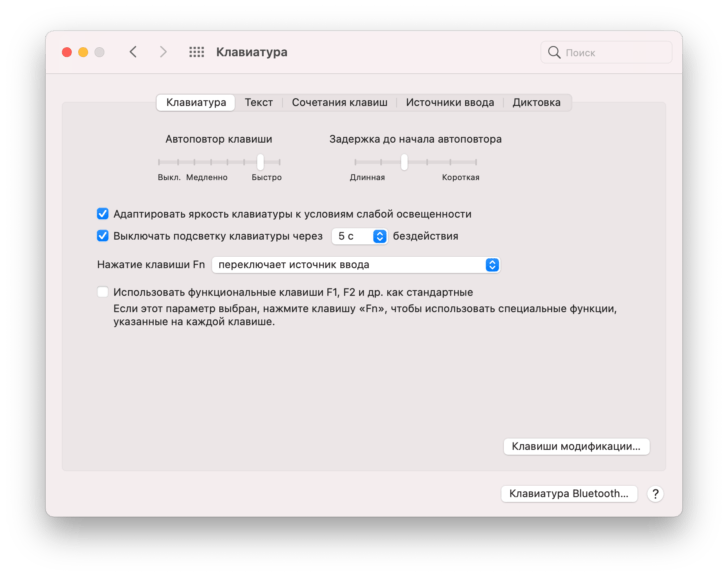
Переход в системные настройки:
- Кликните на иконку «Системные настройки» на Dock.
- Выберите раздел «Клавиатура».
Установка кастомного сокращения:
- Перейдите во вкладку «Сочетания».
- Выберите «Программы» и добавьте новое сочетание.
- В поле «Название команды» введите «Лаунчпад» и назначьте удобное сочетание (например, Ctrl + L).
Использование Лаунчпада
Лаунчпад позволяет эффективно управлять приложениями:
- Размещение иконок: вы можете перетаскивать иконки и создавать папки с приложениями для удобства.
- Поиск приложений: используйте панель поиска в верхней части, чтобы мгновенно находить нужные приложения.
Дополнительные настройки
- Настройка жестов: Если вы используете трекпад, настройте жесты для быстрого вызова Лаунчпада. Для этого перейдите в «Системные настройки» -> «Трекпад» и выберите вкладку «Жесты».
- Включение/выключение Лаунчпада: В системных настройках вы можете отключить Лаунчпад, если он вам не нужен.
Решение распространенных проблем
К сожалению, иногда могут возникать проблемы с Лаунчпадом. Рассмотрим некоторые из них:
- Проблемы с открытием: проверьте настройки клавиатуры и обновления системы.
- Отсутствие возможности назначить сокращение: убедитесь, что вы правильно ввели название команды.
- Лаунчпад не отображает новые приложения: попробуйте перезапустить Mac.
Заключение
Лаунчпад — это мощный инструмент для управления приложениями на Mac, и правильная настройка может значительно увеличить вашу продуктивность. Не забудьте адаптировать его под свои нужды, чтобы создать удобное рабочее пространство для выполнения ваших задач.
Часто задаваемые вопросы (FAQ)
- Как изменить расположение иконок в Лаунчпаде? Просто перетащите иконку в нужное место.
- Возможно ли отключить Лаунчпад? Да, в настройках можно его отключить.
- Работает ли Лаунчпад с Windows на Mac? Нет, Лаунчпад доступен только в macOS.
Полезные ссылки и ресурсы
- Официальная документация Apple
- Полезные видео и уроки о настройке Mac на YouTube
- Форумы и сообщества пользователей Mac, такие как Reddit или Apple Discussions
Чек-лист по настройке Лаунчпада:
- Откройте «Системные настройки».
- Выберите «Клавиатура».
- Перейдите во вкладку «Сочетания».
- Добавьте новое сокращение для Лаунчпада.
- Сохраните изменения и протестируйте клавиатурное сокращение.
Надеемся, что данное руководство по настройке Лаунчпада было вам полезно. Исследуйте macOS, открывайте для себя новые функции и наслаждайтесь продуктивной работой!


