
Введение
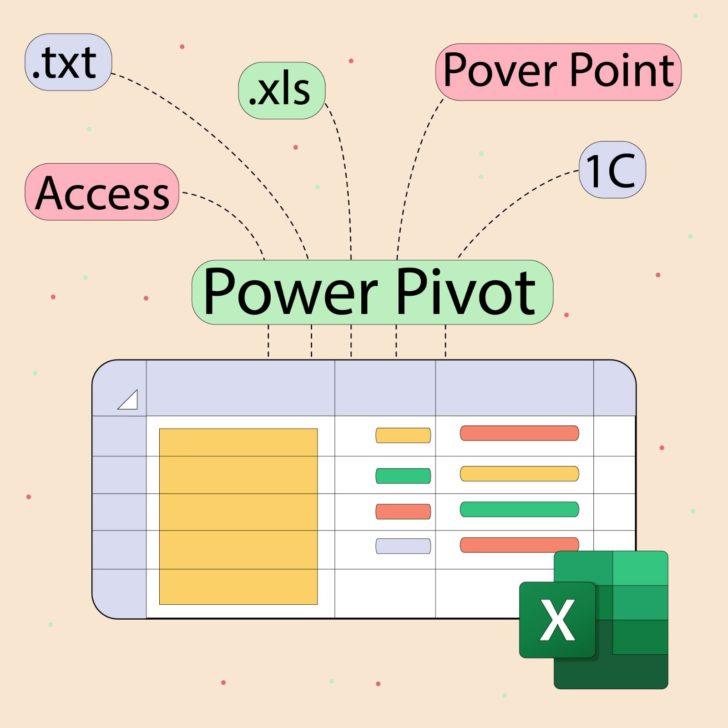
Интеграция данных между Excel и Access — важный процесс для многих специалистов, включая аналитиков, студентов и бизнес-профессионалов в России. Excel используется для анализа и визуализации данных, тогда как Access обладает мощными инструментами для управления и хранения больших объемов информации. В этой статье мы подробно рассмотрим преимущества работы с Access и предоставим пошаговое руководство по импорту данных из Excel, включая автоматизацию процесса.
Преимущества работы с Access
Работа с Access предоставляет множество преимуществ:
- Упрощенное управление большими объемами данных.
- Возможность создания сложных запросов и отчетов.
- Поддержка многопользовательского доступа и защита данных.
1. Подготовка данных в Excel
Прежде чем приступить к импорту, необходимо тщательно подготовить данные в Excel. Следуйте данным шагам:
Проверка структуры данных
Убедитесь, что каждая колонка имеет заголовок и что типы данных (числа, текст, даты) соответствуют ожидаемым значениям. Неправильная структура может вызвать ошибки при импорте.
Удаление пустых строк и дубликатов
Откройте файл Excel, проверьте наличие пустых строк и удалите их. Используйте функцию «Удалить дубликаты», находящуюся на вкладке «Данные», для предотвращения повторений в Access.
Форматирование данных
Правильное форматирование данных критично для успешного импорта. Убедитесь, что:
- Все даты имеют единый формат (например, дд.мм.гггг).
- Числа не содержат лишних символов.
- Текстовые данные не имеют пробелов в начале или конце.
2. Способы импорта данных в Access
Теперь, когда данные подготовлены, рассмотрим основные методы импорта:
2.1 Использование мастера импорта Access
Это простой и интуитивный метод для вставки данных:
- Откройте Access и создайте новую базу данных или загрузите существующую.
- Перейдите в раздел Внешние данные и выберите Импорт из Excel.
- Выберите файл Excel и настройте соответствие столбцов между Access и Excel.
- Завершите процесс, следуя инструкциям мастера импорта.
2.2 Вставка данных через SQL запрос
Для более продвинутых пользователей доступен метод с использованием SQL:
INSERT INTO Имя_таблицы
SELECT *
FROM [Excel 12.0;Database=Путь_к_файлу.xls].[Лист1$];
Перед использованием этого метода убедитесь в наличии OLEDB для подключения к Excel.
2.3 Копирование и вставка данных
Если объем данных небольшой, вы можете воспользоваться простым методом копирования:
- Выберите нужные ячейки в Excel и скопируйте их (Ctrl+C).
- В Access вставьте данные (Ctrl+V) в целевую таблицу.
Имейте в виду, что этот способ может иметь ограничения по количеству записей и типам данных.
3. Автоматизация процесса вставки данных
Автоматизация может значительно улучшить эффективность работы. Рассмотрим два основных метода:
3.1 Использование VBA
Автоматизация с использованием VBA позволяет ускорить процесс:
Sub ImportExcelData()
    Dim AccessApp As Object
    Set AccessApp = CreateObject("Access.Application")
    AccessApp.OpenCurrentDatabase "Путь_к_базе_данных.accdb"
    AccessApp.DoCmd.TransferSpreadsheet acImport, acSpreadsheetTypeExcel12, "Имя_таблицы", "Путь_к_файлу.xls", True
    AccessApp.CloseCurrentDatabase
    Set AccessApp = Nothing
End Sub
3.2 Использование внешних инструментов
Для интеграции данных можно также использовать инструменты ETL (Extract, Transform, Load), такие как Power Query. Этот подход упрощает извлечение и трансформацию данных перед загрузкой в Access.
4. Обработка ошибок
При импорте данных могут возникнуть проблемы. Обратите внимание на следующие рекомендации:
- Проверяйте данные перед импортом и обращайте внимание на предупреждения Access.
- Используйте встроенные инструменты для обнаружения ошибок.
- Перепроверяйте данные после импорта для удостоверения в их корректности.
5. Заключение
Выбор метода вставки данных между Excel и Access зависит от нескольких факторов: объема данных, сложности управления и времени, доступного на выполнение задачи. Каждое из рассмотренных решений обладает своими преимуществами, и важно выбрать тот, который соответствует вашим рабочим условиям.
Интеграция Excel и Access значительно упрощает управление данными и открывает новые горизонты для анализа и отчетности.
6. Дополнительные материалы
Если вы хотите углубиться в темы, связанные с импортом и управлением данными, ознакомьтесь с следующими ресурсами:
- Видеоуроки по импорту данных в Access
- Книги: «Microsoft Access 2019 для начинающих» и «Access 2019. Для профессионалов».
- Форумы и сообщества, такие как Microsoft Community.
Чек-лист для вставки данных из Excel в Access:
- Проверка структуры данных в Excel:
- Заголовки колонок
- Типы данных
- Удаление пустых строк и дубликатов.
- Форматирование данных:
- Даты
- Числа
- Текст
- Выбор метода вставки:
- Мастер импорта
- SQL-запрос
- Копирование и вставка
- Тестирование и проверка результата импорта.
- Автоматизация с помощью VBA или ETL инструментов (по необходимости).
Следуя данным рекомендациям, вы сможете эффективно управлять данными между Excel и Access, обеспечив высокую производительность и точность.


