
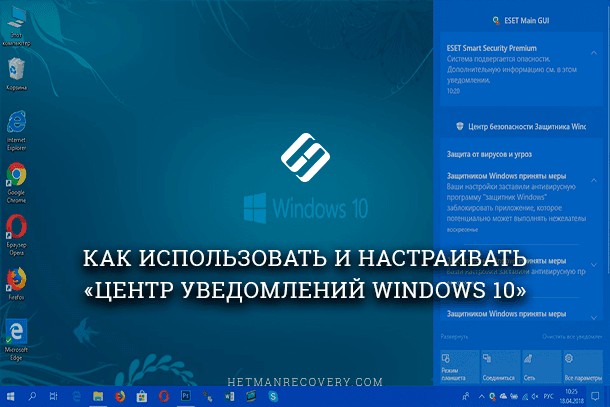
Вы когда-нибудь сталкивались с ситуацией, когда Центр уведомлений в Windows отказывается открываться? Это может быть весьма неприятной проблемой, поскольку данный компонент операционной системы играет ключевую роль в управлении уведомлениями и быстром доступе к настройкам системы. В этой статье мы разберем причины, по которым Центр уведомлений может не открываться, и предложим пошаговые решения для устранения этой проблемы.
Что такое Центр уведомлений?
Центр уведомлений (Action Center) — это элемент в Windows, выполняющий функции оповещения и управления уведомлениями от приложений и системных служб. Например, он позволяет:
- Получать уведомления от приложений (например, сообщения Skype, новые письма и т.д.).
- Иметь быстрый доступ к системным настройкам, таким как беспроводные сети или воздухоплавание.
- Просматривать предупреждения и системные сообщения о состоянии устройства.
Открыть Центр уведомлений можно, кликнув по значку «Уведомления» в правом нижнем углу панели задач или используя сочетание клавиш Win + A.
Причины, по которым Центр уведомлений не открывается
Давайте подробнее рассмотрим возможные причины, по которым Центр уведомлений может не открываться:
Программные сбои
- Ошибки в системных файлах: Поврежденные или отсутствующие файлы могут нарушить работу центра.
- Конфликты с приложениями: Некоторые программы могут мешать нормальному функционированию системы.
Ограничения учетной записи
- Проблемы с правами пользователя: Недостаток прав может заблокировать доступ к центру.
- Отсутствие обновлений: Устаревшие версии Windows могут вызывать нестабильность системы.
Настройки системы
- Неправильные параметры реестра: Изменения в реестре могут вызывать проблемы.
- Конфигурации локальной групповой политики: Политики могут ограничивать доступ к компонентам системы.
Вирусы и вредоносные программы
Вредоносные программы могут мешать нормальной работе системы, включая Центр уведомлений, блокируя необходимые компоненты или изменяя учетные записи пользователей.
Общие шаги по устранению проблемы
При возникновении проблемы с открытием Центра уведомлений, выполните следующие действия:
- Перезагрузите компьютер: Это простейшее и быстрое решение для устранения временных сбоев.
- Проверьте наличие обновлений Windows: Обновления исправляют ошибки и повышают стабильность. Перейдите в «Настройки» > «Обновление и безопасность».
- Запустите полное сканирование системы: Используйте антивирус для проверки на наличие вредоносных программ.
- Запустите проверку системных файлов:
        1. Откройте командную строку от имени администратора.
        2. Введите команду sfc /scannow и дождитесь завершения проверки.
Специфические решения
Если общие шаги не помогли, попробуйте следующие решения:
Устранение проблем с системными файлами
Используйте команду DISM для восстановления образа Windows:
DISM /Online /Cleanup-Image /RestoreHealth
Настройка параметров реестра
- Откройте редактор реестра (нажмите Win + R, введите regedit).
- Перейдите к HKEY_CURRENT_USER\Software\Microsoft\Windows\CurrentVersion\Notifications.
- Проверьте значения и исправьте проблемы, если они есть.
Сброс упоминаний системы
- Перейдите в «Параметры».
- Откройте «Обновление и безопасность» > «Восстановление».
- Выберите «Восстановление системы».
Включение/выключение специальных служб
- Откройте панель управления «Службы».
- Найдите службы, связанные с уведомлениями, и перезапустите их.
Восстановление приложения «Центр уведомлений»
Попробуйте сбросить или переустановить Центр уведомлений через «Параметры» > «Приложения» > «Приложения и возможности».
Альтернативные методы и инструменты
Если перечисленные выше методы не сработали, рассмотрите следующее:
Использование сторонних утилит
Попробуйте программы, такие как CCleaner или Advanced SystemCare, которые могут помочь с автоматическим устранением проблем системы.
Создание нового профиля пользователя
Если проблема существует только в одном профиле, создайте нового пользователя и проверьте, работает ли Центр уведомлений.
Переустановка Windows
Если застой системы продолжается, последний вариант — переустановка Windows.
Советы по предотвращению проблем в будущем
Чтобы избежать повторных проблем, следуйте этим рекомендациям:
- Регулярно обновляйте систему: Убедитесь, что у вас установлены последние обновления Windows.
- Используйте антивирусное программное обеспечение: Правильно настройте защитник для сканирования системы.
- Создавайте точки восстановления системы: Это позволит вам откатиться к стабильной версии Windows в случае возникновения проблем.
Заключение
На этом завершен наш обзор возможных причин и решений проблемы с недоступностью Центра уведомлений в Windows. Если ни один из предложенных методов не помог, рекомендуется обратиться к специалистам для получения дополнительной помощи.
Вопросы и ответы (FAQ)
Почему Центр уведомлений не открывается после обновления?
Обновления могут привести к конфликтам с другими приложениями или системными компонентами. Попробуйте удалить последнее обновление или выполните восстановление системы.
Могу ли я восстановить систему без потери данных?
В большинстве случаев восстановление системы не приводит к потере данных, но рекомендуется создать резервные копии важных файлов.
Ресурсы
- Официальный сайт Microsoft: www.microsoft.com
- Форум поддержки Microsoft: answers.microsoft.com
- Полезные статьи по теме: support.microsoft.com
Чек-лист для устранения проблемы с Центром уведомлений:
- Перезагрузите компьютер.
- Проверьте наличие обновлений Windows.
- Запустите антивирусное сканирование.
- Запустите команду sfc /scannow.
- Используйте команду DISM для восстановления образа.
- Проверьте настройки реестра.
- Попробуйте создать нового пользователя.
- При необходимости переустановите Windows.
Следуя данным рекомендациям, вы сможете вернуть работу Центра уведомлений к норме, и он снова начнет функционировать без сбоев.


