
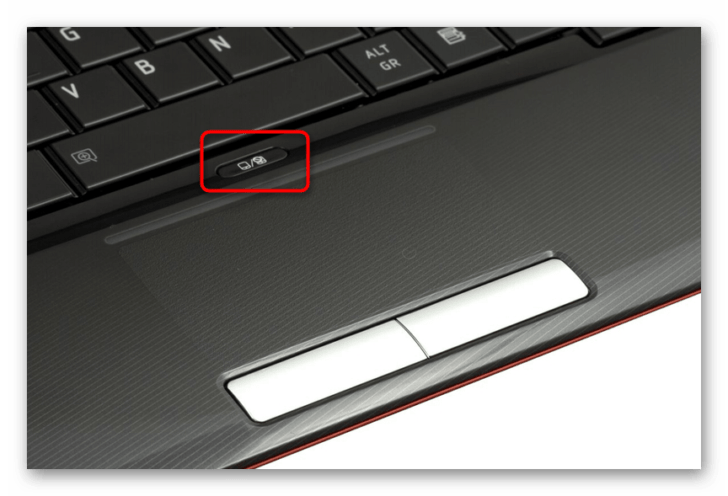
В нашем ежедневно растущем мире технологий ноутбуки играют ключевую роль как в профессиональной, так и в образовательной сферах. Комфортное взаимодействие с устройством во многом зависит от его тачпада — элемента управления, который позволяет без труда перемещать курсор, открывать меню и выполнять множество других действий. Но что делать, если тачпад внезапно перестал работать? Давайте разберем возможные причины и предложим эффективные способы решения возникшей проблемы.
Причины неработоспособности тачпада
Прежде чем переходить к решениям, важно понять, что может быть причиной неисправности тачпада. Основные факторы включают:
1. Аппаратные проблемы
- Повреждение или износ: Механические повреждения или длительное использование могут привести к физическим повреждениям.
- Загрязнение или влага: Пыль, грязь или влага могут мешать работе сенсоров устройства.
- Неисправность шлейфа: Соединительный кабель между тачпадом и материнской платой может выйти из строя.
2. Программные проблемы
- Устаревшие драйвера: Неправильные или устаревшие драйвера могут сбивать с толку систему.
- Конфликты программного обеспечения: Некоторые устанавливаемые программы могут мешать нормальной работе тачпада.
- Неверные системные настройки: Изменения в настройках могут привести к отключению тачпада.
3. BIOS/UEFI настройки
- Отключение в BIOS/UEFI: Иногда тачпад может быть отключен на уровне BIOS или UEFI.
4. Проблемы с операционной системой
- Системные сбои: Ошибки в операционной системе могут повлиять на функциональность тачпада.
5. Внешние факторы
- Подключенные устройства: Если у вас подключена внешняя мышь, возможно, она блокирует работу тачпада.
- Обновления операционной системы: Некоторые обновления могут вызывать вопросы с драйверами устройства.
Методы диагностики проблемы
Для выяснения причины проблемы воспользуйтесь следующими методами:
1. Проверка аппаратных компонентов
Проверьте физическое состояние тачпада и его соединений, выявляя возможные повреждения.
2. Проверка программного обеспечения
Изучите установленные программы и обновления, чтобы исключить программные конфликты.
3. Использование встроенных средств диагностики
Обратитесь к встроенным инструментам вашей операционной системы для проверки состояния драйверов и устройств. Например, в Windows можно использовать диагностику Windows.
Способы решения проблемы
Вот несколько предложений, которые могут помочь восстановить работу тачпада:
1. Перезагрузка устройства
Регулярная перезагрузка может устранить множество аппаратных и программных проблем. Отключите и снова подключите устройство.
2. Обновление драйверов
Регулярно проверяйте и обновляйте драйвера тачпада через официальный сайт производителя или в «Диспетчере устройств» Windows.
3. Проверка настроек тачпада
Убедитесь, что тачпад включен в настройках системы (например, в Windows, macOS или Linux).
4. Устранение программных конфликтов
Если у вас установлены сторонние приложения, отключите их для проверки, не решит ли это вашу проблему.
5. Восстановление системы
Если проблема возникла после обновления, рассмотрите возможность возврата системы к предыдущему состоянию.
6. Проверка BIOS/UEFI
Зайдите в BIOS/UEFI и убедитесь, что тачпад включен на уровне системных настроек.
7. Ремонт или замена оборудования
Если никакие методы не помогут, возможно, стоит обратиться в авторизованный сервис-центр для более глубокой диагностики или ремонта.
Профилактика проблем с тачпадом
Чтобы сократить вероятность возникновения проблем с тачпадом в будущем, следуйте этим рекомендациям:
1. Регулярное обновление драйверов
Сегодня обновление драйверов должно происходить не реже одного раза в год, чтобы обеспечить оптимальную работу устройства.
2. Уход за устройством
Обязательно очищайте поверхность тачпада от пыли и загрязнений, используя мягкие безворсовые ткани.
3. Правильное использование дополнительных устройств
Не забывайте отключать внешнюю мышь, когда хотите использовать тачпад, чтобы избежать конфликтов между устройствами.
Заключение
Неисправность тачпада может стать серьезной помехой, но, зная возможные причины проблемы и методы диагностики, вы сможете быстро восстановить работоспособность устройства. Если все предложения не приводят к успеху, лучше всего обратиться к специалистам.
Полезные ссылки и ресурсы
- Скачать драйвера для тачпада
- Диагностика проблем с устройствами Windows
- Форумы и сообщества пользователей ноутбуков
Часто задаваемые вопросы (FAQ)
- Почему тачпад не работает после обновления?
Причиной может стать конфликт обновления с драйверами. Попробуйте обновить драйвера или выполнить восстановление системы к предыдущему состоянию.
- Как проверить, работает ли тачпад на уровне BIOS?
Перезагрузите ноутбук и войдите в BIOS, нажав соответствующую клавишу. Проверьте наличие настроек, относящихся к тачпаду.
Чек-лист для диагностики и решения проблем с тачпадом
- Проверьте состояние тачпада и шлейфа.
- Убедитесь, что драйвера обновлены.
- Проверьте настройки BIOS/UEFI.
- Отключите внешние устройства и протестируйте тачпад.
- Проведите чистку тачпада.
- Выполните восстановление системы в случае сбоя.
Следуя этой инструкции, вы сможете решать возникающие проблемы с тачпадом самостоятельно и быстро. Если вопросы будут оставаться, не стесняйтесь обращаться за профессиональной помощью!


