
Asphalt 8 — это одна из самых популярных гоночных игр, доступная на различных платформах, в том числе и на Windows 10. Несмотря на ее высокую производительность, многие пользователи сталкиваются с проблемами при запуске, что может стать настоящей преградой на пути к захватывающим гонкам. В этой статье вы найдете подробный разбор причин, по которым Asphalt 8 может не запускаться на Windows 10, а также эффективные решения для устранения данной проблемы.
Общая информация о проблеме
Проблемы с запуском Asphalt 8 на Windows 10 встречаются довольно часто. Возможно, вы столкнулись с такими симптомами, как: игра вылетает сразу после запуска, зависает на экране загрузки или просто не открывается. Эти неприятности могут быть вызваны различными факторами, о которых мы расскажем в следующих разделах.
Системные требования
Прежде чем углубляться в детали решения проблемы, проверьте, соответствует ли ваше устройство минимальным системным требованиям игры.
Минимальные системные требования
- Операционная система: Windows 10
- Процессор: 2 ГГц двухъядерный
- Оперативная память: 2 ГБ
- Видеокарта: NVIDIA GeForce 8600 или аналогичная
Рекомендуемые системные требования
- Операционная система: Windows 10
- Процессор: 3 ГГц четырехъядерный
- Оперативная память: 4 ГБ
- Видеокарта: NVIDIA GeForce GTX 660 или аналогичная
Чтобы проверить системные требования вашего устройства, откройте «Параметры» -> «Система» -> «О системе».
Возможные причины проблемы
- Недостаток системных ресурсов: нехватка оперативной памяти или устаревшая видеокарта могут приводить к сбоям при запуске игры.
- Конфликты с драйверами: не обновленные или несовместимые драйверы видеокарты могут стать серьезной преградой.
- Ошибки в Windows: поврежденные системные файлы или сбои могут отрицательно сказаться на работоспособности программ.
- Настройки совместимости: неправильные настройки совместимости могут также вызывать проблемы.
- Антивирусное программное обеспечение: фаервол или антивирус могут блокировать запуск игры.
- Неисправные обновления: некоторые ошибки в последних обновлениях Windows или самой игры могут мешать запуску.
Решения проблем запуска
1. Обновите драйверы
Для обновления драйверов видеокарты выполните следующие шаги:
- Откройте «Диспетчер устройств» (правый клик на «Пуск»).
- Найдите раздел «Видеоадаптеры» и разверните его.
- Кликните правой кнопкой мыши на вашу видеокарту и выберите «Обновить драйвер».
Также можно воспользоваться специализированным ПО, например, Driver Booster, для автоматизации этого процесса.
2. Проверьте целостность файлов игры
Если вы используете Steam или Microsoft Store, выполните проверку целостности файлов игры:
- Для Steam: щелкните правой кнопкой мыши на игре в библиотеке, выберите «Свойства», затем перейдите на вкладку «Локальные файлы» и нажмите «Проверить целостность файлов игры».
Для Microsoft Store вам потребуется переустановка игры. Если вы не знаете, как это сделать, смотрите следующий пункт.
3. Настройте режим совместимости
Чтобы настроить режим совместимости:
- Нажмите правой кнопкой мыши на значке Asphalt 8.
- Выберите «Свойства» и перейдите на вкладку «Совместимость».
- Установите режим совместимости с предыдущими версиями Windows и запустите игру от имени администратора.
4. Отключите антивирус и фаервол
Временно отключите ваше антивирусное ПО и фаервол. Для этого:
- Откройте программу антивируса.
- Найдите настройки безопасности и отключите защиту.
Помните о рисках: отключение антивируса может подвергнуть ваш компьютер угрозам.
5. Обновите Windows
Проверьте наличие обновлений Windows 10:
- Перейдите в «Параметры» -> «Обновление и безопасность» и нажмите «Проверить наличие обновлений».
Убедитесь, что все последние обновления установлены.
6. Переустановите игру
Если предыдущие шаги не помогли, попробуйте переустановить Asphalt 8:
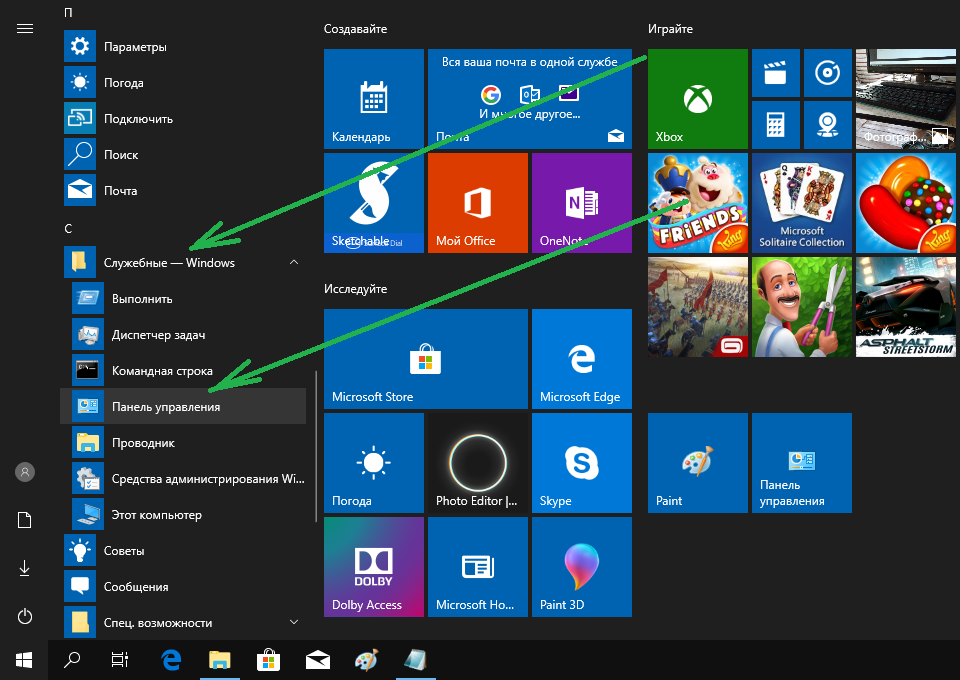
- Удалите игру через «Панель управления» -> «Программы».
- Затем установите ее заново из Microsoft Store или Steam.
Дополнительные советы
Если вышеперечисленные шаги не принесли результатов:
- Посетите специализированные форумы, такие как Reddit или официальные страницы разработчика.
- Свяжитесь с технической поддержкой компании, если проблема не решается.
Заключение
Если Asphalt 8 не запускается на Windows 10, не волнуйтесь! Следуя приведенным выше шагам, вы сможете диагностировать и устранить проблему. Оставляйте свои комментарии ниже, ваш опыт может помочь другим игрокам!
Вопросы и ответы (FAQ)
В. Почему игра не запускается на Windows 10?
О. Это может зависеть от несовместимости драйверов, нехватки ресурсов или настроек безопасности.
В. Как обновить драйвера видеокарты?
О. Используйте Диспетчер устройств или специализированные программы.
В. Что делать, если все методы не помогли?
О. Рассмотрите возможность обращения в техническую поддержку или форум для получения помощи.
Примечания
Для получения дополнительной информации о проблемах с запуском Asphalt 8 на Windows 10, вы можете посетить официальные ресурсы Gameloft или страницы поддержки Microsoft.
Следуя этому руководству, вы сможете успешно решить проблемы с запуском Asphalt 8 на Windows 10 и снова насладиться увлекательными гонками! Не забудьте поделиться своим опытом и советами в комментариях, это поможет другим игрокам.


