
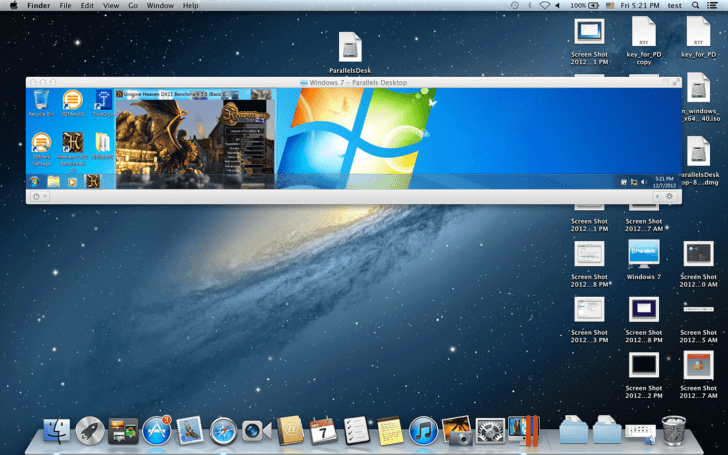
Виртуализация — это не просто модное слово, а мощный инструмент, который позволяет запускать несколько операционных систем на одном физическом устройстве. Она открывает широкие возможности для разработчиков, тестировщиков и обычных пользователей, которым нужно работать в разных средах. Одним из ведущих инструментов в этой области является Parallels Desktop. В этой статье мы расскажем, как эффективно использовать Parallels Desktop, особенно для пользователей в России, и рассмотрим его ключевые функции и преимущества.
Что такое Parallels Desktop?
Parallels Desktop — это программа виртуализации, позволяющая пользователям Mac запускать Windows и другие операционные системы как приложения. Появившись на рынке, Parallels Desktop завоевал популярность благодаря интуитивно понятному интерфейсу и широкому спектру возможностей.
Зачем использовать Parallels Desktop?
Использование виртуализации может быть полезно в следующих случаях:
- Вы работаете с кроссплатформенным программным обеспечением.
- Вам нужно тестировать приложения в различных операционных системах.
- Вы хотите использовать специфические приложения, доступные только на Windows.
- Вы хотите избежать использования нескольких физических устройств.
Как установить и настроить Parallels Desktop
- Проверьте системные требования: Убедитесь, что ваш Mac соответствует минимальным системным требованиям для установки Parallels Desktop.
- Скачайте и установите: Зайдите на официальный сайт Parallels и скачайте последнюю версию программы.
- Запустите установку: Следуйте инструкциям на экране, позволяющим вам установить нужные компоненты.
- Настройте виртуальную машину: Создайте новую виртуальную машину, выбрав необходимую операционную систему.
- Оптимизируйте настройки: Выделите ресурсы для виртуальной машины, учитывая ваши задачи.
Основные функции Parallels Desktop
1. Запуск Windows на Mac
Parallels Desktop предлагает интеграцию Windows с macOS, позволяя запускать Windows-приложения как нативные.
2. Поддержка различных операционных систем
Пользователи могут установить несколько версий Linux, Unix и даже других ОС, что удобно для разработчиков.
3. Интеграция с приложениями
Parallels поддерживает интеграцию с приложениями, такими как Microsoft Office и множество других.
Преимущества использования Parallels Desktop
- Простота использования: Интуитивно понятный интерфейс позволяет быстро выполнять все необходимые операции.
- Гибкость: Легко переключайтесь между виртуальными машинами и основной ОС.
- Высокая производительность: Оптимизация ресурсов делает использование приложений максимально комфортным.
- Безопасность: Защита данных и возможность резервного копирования обеспечивают надежность работы.
Корпоративные функции Parallels Desktop
Для бизнеса Parallels Desktop предоставляет возможность использовать облачные решения и удалённый доступ к виртуальным машинам, что значительно упрощает работу сотрудников в удалённых условиях.
1. Защита данных
Каждая виртуальная машина отличается высоким уровнем защиты данных, что критично для бизнеса.
2. Резервное копирование
Функция резервного копирования поможет избежать потери данных при любых обстоятельствах.
Часто задаваемые вопросы о Parallels Desktop
1. Какие системные требования у Parallels Desktop?
Минимальные требования включают Mac с процессором Intel, 4 ГБ оперативной памяти и 750 МБ свободного места на диске.
2. Как долго длится установка?
Установка Parallels и виртуальной машины занимает от 15 до 30 минут, в зависимости от скорости вашего интернета и системы.
Заключение
Parallels Desktop — это не просто инструмент для виртуализации, а мощная платформа, способная значительно упростить рабочие процессы. Мы рекомендуем его как начинающим пользователям, так и опытным специалистам, особенно если вам нужна интеграция различных операционных систем.
Список полезных ресурсов
- Официальный сайт Parallels
- Видеоуроки на YouTube
- Форум пользователей Parallels
Чек-лист для пользователей Parallels Desktop
- Проверьте совместимость вашего Mac с программой.
- Скачайте последнюю версию Parallels Desktop.
- Установите и настройте виртуальную машину под ваши потребности.
- Настройте интеграцию с другими приложениями и обеспечьте резервное копирование данных.
- Пользуйтесь форумами и сообществами для получения поддержки и советов.
При помощи Parallels Desktop вы сможете работать с Windows и другими операционными системами, оставаясь в экосистеме macOS. Не упустите возможность расширить свои возможности с помощью виртуализации!


