
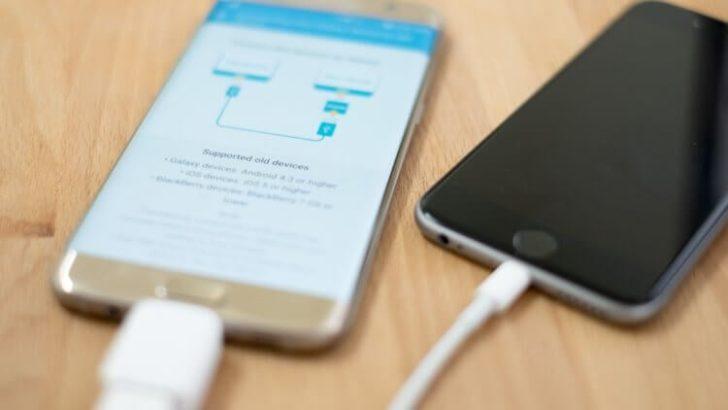
Переход с iOS на Android может показаться сложной задачей, но при правильном подходе это может стать беззаботным процессом. В этой статье мы подробно обсудим каждый этап подготовки, миграции данных и настройки нового устройства на платформе Android для жителей России, интересующихся нейросетями и автоматизацией.
1. Введение
Переход с iOS на Android может быть вызван различными причинами: желанием получить более разнообразные устройства, доступные цены, больший контроль над техническими возможностями или уникальные функции, которые предлагает Android. Наиболее важный шаг в этом процессе — успешная миграция данных. Она поможет предотвратить потерю важных контактов, фотографий и приложений.
2. Подготовка к переходу
Общая проверка устройства iOS
Перед началом миграции убедитесь, что ваше устройство обновлено до последней версии iOS. Для этого выполните следующие шаги:
- Откройте «Настройки».
- Выберите «Основные».
- Нажмите «Обновление ПО». Установите доступные обновления.
Также важно сделать резервное копирование данных. Для этого используйте iCloud:
- Перейдите в «Настройки».
- Нажмите на ваш аккаунт.
- Выберите «iCloud» и активируйте «Резервная копия iCloud».
- Нажмите «Создать резервную копию».
Либо воспользуйтесь iTunes, подключив iPhone к компьютеру.
Выбор устройства на Android
При выборе нового устройства Android обратите внимание на следующие характеристики:
- Производительность (процессор, объем оперативной памяти).
- Качество камеры.
- Разрешение экрана и его размер.
- Отзывы пользователей о конкретной модели.
Такой подход поможет вам выбрать оптимальный вариант для себя.
3. Миграция данных
Теперь, когда вы подготовили свое устройство, следует рассмотреть процесс миграции данных.
3.1. Контакты
Для переноса контактов воспользуйтесь iCloud. Выполните следующие шаги:
- Зайдите на сайт iCloud и выполните вход.
- Выберите «Контакты».
- Нажмите «Экспорт vCard» для скачивания файла .vcf.
- Импортируйте файл в Google Контакты через вашу учетную запись Google.
3.2. Сообщения
Для переноса сообщений попробуйте использовать программы, такие как dr.fone или MobileTrans. Если вы предпочитаете ручной способ, сохраните важные сообщения и делайте это вручную.
3.3. Фотографии и видео
Переносите фотографии и видео через Google Photos:
- Установите приложение на вашем iPhone.
- Войдите с Google-аккаунтом и дождитесь завершения загрузки ваших медиа файлов.
Кроме того, можно использовать USB или альтернативные облачные сервисы, такие как Yandex.Disk для передачи файлов.
3.4. Музыка
Если вы используете Apple Music, подпишитесь на YouTube Music или Google Play Music. Локально хранящуюся музыку можно перенести через компьютер, скопировав файлы в соответствующую папку на Android.
3.5. Приложения
На Android большинство популярных приложений имеет свои аналоги. Проверьте доступность ваших любимых приложений в Google Play Store и установите их заново.
3.6. Заметки и документы
Для переноса заметок используйте приложения, как Evernote или Google Keep. Для документов подойдет Google Drive: загружайте файлы в облако и получайте к ним доступ с любого устройства.
4. Настройки устройства после миграции
После успешной миграции данных настройте свой Google аккаунт. Персонализируйте Android-устройство, выбрав темы оформления, обои и настройки уведомлений. Убедитесь, что все необходимые приложения установлены и и настроены, включая мессенджеры и почту.
5. Возможные трудности и их решение
Проблемы могут возникнуть, но не стоит их бояться. Некоторые пользователи сталкиваются с потерей данных или несовместимостью приложений. Если это произойдет:
- Попробуйте заново воспользоваться программами для миграции данных.
- Обратитесь в техническую поддержку.
Для обеспечения безопасности используйте двухфакторную аутентификацию и установите надежный антивирус.
6. Заключение
Переход с iOS на Android требует внимательности к деталям, но при грамотном подходе этот процесс может быть достаточно простым. Android предоставляет множество возможностей для персонализации и интеграции, и важно изучить все, что платформа предлагает.
Обмен опытом может быть полезен для многих, поэтому расскажите о вашем опыте миграции в комментариях!
7. Дополнительные ресурсы
Если вы хотите узнать больше, вот несколько полезных ссылок:
Чек-лист для удобства:
- Проверьте обновление вашего устройства iOS.
- Сделайте резервное копирование данных.
- Выберите новый Android-устройство.
- Экспортируйте контакты из iCloud.
- Установите программы для миграции сообщений.
- Загрузите Google Photos для медиа.
- Перенесите музыку в новый сервис.
- Найдите аналоги приложений в Google Play Store.
- Перенесите заметки через Evernote или Google Drive.
- Настройте новое устройство под себя.
Следуя этим шагам, переход на Android станет более гладким и легким!


