
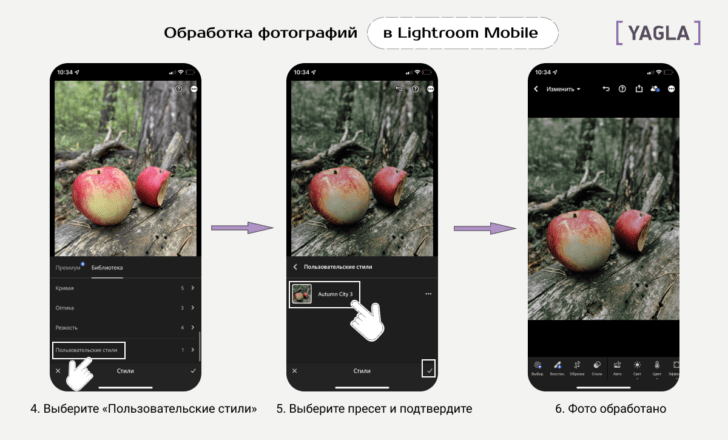
Сегодня Adobe Lightroom является одним из самых востребованных инструментов для обработки фотографий, используемым как профессиональными фотографами, так и любителями. Главная особенность программы заключается в ее многофункциональности, которую можно значительно улучшить с помощью плагинов. В этой статье мы рассмотрим, как плагины могут поднять ваше редактирование фотографий на новый уровень и как их правильно установить и использовать.
Что такое плагины для Lightroom?
Плагины — это дополнения к программному обеспечению, которые добавляют новую функциональность и улучшают стандартный комплекс инструментов Lightroom. Они могут быть разработаны как самой компанией Adobe, так и третьими сторонами. Плагины помогают расширить возможности программы, добавляя новые инструменты для редактирования, упрощая автоматизацию задач и улучшая процесс каталогизации фотографий.
Зачем нужны плагины?
Плагины открывают множество возможностей для редактирования изображений:
- Расширение функциональности. С их помощью вы сможете получить доступ к уникальным инструментам редактирования, о которых даже не догадывались.
- Автоматизация рутинных задач. Займитесь более творческой частью редактирования, оставив автоматическое выполнение привычной работы плагинам.
- Специализация по жанрам. Некоторые плагины упрощают работу в определённых жанрах фотографии, что позволяет быстрее и эффективнее справляться с конкретными задачами.
Обзор популярных плагинов
Плагины для редактирования
Nik Collection
Современный пакет инструментов, состоящий из нескольких мощных фильтров и эффектов. Идеален для профессиональной коррекции цветовой палитры и текстур.
Luminar AI
Использует искусственный интеллект для автоматизации процессов редактирования. Создан для быстрых настроек и подходит как для начинающих, так и для опытных фотографов.
Portraiture
Специализированный плагин для профессиональной обработки портретов. Облегчает ретуширование кожи, улучшая цвет и текстуру без потери естественности изображения.
Плагины для организации
Excire Search
Эффективно каталогизирует ваши изображения с помощью машинного обучения, позволяя быстро находить фотографии по контенту.
Teekesselchen
Упрощает управление метками и ключевыми словами, позволяя быстро находить нужные снимки в обширных библиотеках изображений.
Плагины для обработки
On1 Effects
Этот плагин предлагает огромный выбор эффектов и фильтров, которые можно применять на изображениях, добавляя текстуры и рамки.
Topaz Labs
Плагины этого разработчика используют алгоритмы искусственного интеллекта для повышения резкости и уменьшения шума на изображениях.
Как установить и настроить плагины
Следуйте этому простому пошаговому руководству, чтобы установить плагины в Lightroom:
- Скачайте плагин с официального сайта разработчика.
- Запустите Adobe Lightroom.
- Перейдите в меню «File» (Файл) и выберите «Plug-in Manager» (Менеджер плагинов).
- Нажмите «Add» (Добавить) и выберите загруженный плагин.
- Следуйте инструкциям на экране для завершения установки.
При установке учитывайте вашу версию Lightroom и проверяйте совместимость.
Советы по эффективному использованию плагинов
- Выбирайте плагины в зависимости от жанра вашей фотографии.
- Экспериментируйте с различными настройками, чтобы добиться уникального стиля.
- Автоматизируйте процессы с топовыми плагинами, чтобы сосредоточиться на творческом процессе.
Примеры успешных работ с использованием плагинов
- Портрет: Использование Portraiture для улучшения качества кожи, что позволяет сосредоточиться на эмоциях модели.
- Пейзаж: Применение фильтров Nik Collection для поднятия контраста и улучшения цвета, создавая атмосферные снимки.
- Стрит-фотография: Автоматизация редактирования с Luminar AI, позволяющая оперативно обрабатывать множество снимков.
Альтернативы плагинам
Базовые инструменты, встроенные в Adobe Lightroom, могут быть достаточными для выполнения простых задач. Однако, если вы стремитесь к более глубокому редактированию, рассмотрите возможность использования плагинов или других программ, таких как Capture One или Affinity Photo.
Заключение
Плагины для Lightroom могут значительно улучшить ваши навыки в редактировании и ускорить рабочие процессы. Экспериментируйте с различными плагинами, чтобы найти те, которые наилучшим образом соответствуют вашим потребностям и стилю работы.
Интересные ресурсы и ссылки
- Официальный сайт Nik Collection
- Официальный сайт Luminar AI
- Официальный сайт Topaz Labs
- Обучающие видео на YouTube
- Форумы по фотографии на Reddit
Вопросы и ответы
Если у вас возникли вопросы по установке и использованию плагинов, не стесняйтесь задавать их. Обратитесь к разработчикам и официальным руководствам для получения дополнительной информации и технической поддержки.
Чек-лист по установке и использованию плагинов
- [ ] Скачайте плагин с официального сайта.
- [ ] Проверьте совместимость с вашей версией Lightroom.
- [ ] Установите плагин через Менеджер плагинов.
- [ ] Изучите функции плагина и настройте его под свои нужды.
- [ ] Экспериментируйте с различными плагинами, чтобы выбрать наиболее подходящие.
Надеемся, что эта статья поможет вам лучше использовать плагины в Lightroom и значительно улучшить качество ваших фотографий и рабочий процесс.


