
Adobe Premiere Pro CC — это один из самых мощных инструментов для видеомонтажа, который открывает широкие горизонты для творческого самовыражения. С помощью этой программы вы можете легко создавать, редактировать и обрабатывать видео, чтобы донести свои идеи до аудитории. Если вы хотите погрузиться в мир видеомонтажа и использовать возможности Premiere Pro на полную мощность, следуйте нашим инструкциям и рекомендациям.
Знакомство с интерфейсом Premiere Pro CC
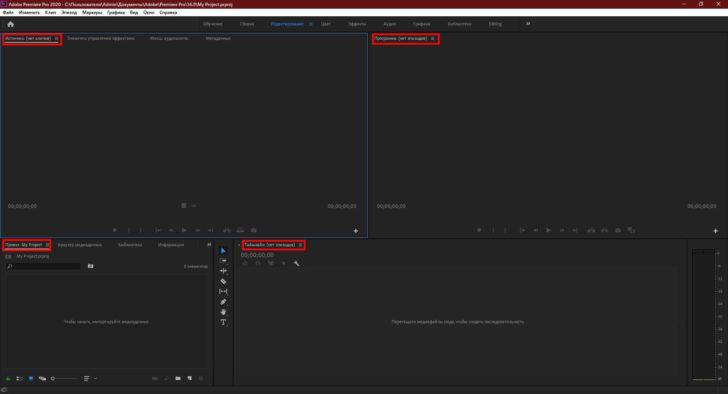
Чтобы эффективно работать с Premiere Pro, сначала нужно разобраться с его интерфейсом. Ознакомьтесь с основными рабочими областями программы:
- Timeline (Временная шкала) — здесь вы будете размещать и редактировать видеотреки.
- Project (Проект) — место, где хранятся все ваши медиафайлы.
- Source (Источник) — позволяет просматривать и выбирать исходные клипы для добавления на Timeline.
- Program (Программа) — отображает ваш проект и вносит изменения в реальном времени.
Настройте интерфейс под себя, перетаскивая панели и изменяя их размеры, чтобы сделать работу более удобной.
Импортирование и организация медиафайлов
Перед началом редактирования вам нужно импортировать медиафайлы в проект. Premiere Pro поддерживает множество форматов, таких как AVI, MP4 и MOV. Чтобы импортировать файлы, выполните следующие шаги:
- Откройте меню «Файл» и выберите пункт «Импортировать».
- Либо просто перетащите нужные файлы в панель Project.
Чтобы поддерживать порядок в проекте, создайте папки и используйте метаданные. Это поможет ускорить навигацию по проекту и найти нужные файлы.
Основы редактирования видео
Начните создание секвенции, выбрав нужные размеры и настройки. Затем используйте инструменты нарезки, перемещения и обрезки для формирования видеоряда. Вот некоторые полезные возможности:
- Эффекты и переходы: Добавляйте динамику в свой видеопроект с помощью различных эффектов и плавных переходов.
- Управление скоростью: Настройте скорость видео для создания замедленных или ускоренных эффектов.
Работа со звуком
Звук является важной частью любого видеопроекта. Импортируйте аудиофайлы и используйте встроенные инструменты для редактирования. Вот несколько советов по работе со звуком:
- Обрезайте аудиотреки для оптимальной длины.
- Используйте инструменты микширования для управления громкостью.
- Создавайте звуковые эффекты для улучшения атмосферности вашего проекта.
Цветокоррекция и цветовая градация
Premiere Pro предоставляет профессиональные инструменты для цветокоррекции. Пользуйтесь панелями Color и Lumetri Color для управления яркостью, контрастом и насыщенностью. Попробуйте наложение LUT (Look-Up Tables), чтобы мгновенно улучшить цветокоррекцию вашего видео.
Титры и графика
Создавайте текстовые слои прямо внутри Premiere Pro. Добавляйте титры, логотипы и используйте различные стили и анимации для креативного оформления вашего видео. Поиграйте с шрифтами и цветами, чтобы добиться гармоничного вида.
Эффекты и видео-обработка
Тщательно просмотрите панель эффектов, чтобы найти встроенные фильтры и эффекты, делая ваши видео более интересными. Экспериментируйте с различными эффектами. Если вам нравится определенное оформление, сохраните настройки эффектов для дальнейшего использования.
Экспорт и рендеринг проекта
Когда вы довольны результатом, пришло время экспортировать ваш проект. Выполните следующие шаги:
- Перейдите в меню «Файл» и выберите «Экспортировать».
- Выберите формат и настройки рендеринга в зависимости от платформы, куда будет загружено видео.
Советы и хитрости для повышения продуктивности
Чтобы повысить свою эффективность, воспользуйтесь следующими рекомендациями:
- Изучите горячие клавиши для часто используемых инструментов.
- Создавайте пресеты для эффектов и экспорта ваших проектов.
- Оптимизируйте ресурсы вашего компьютера для улучшения производительности.
Частые проблемы и их решения
Некоторые распространенные проблемы, с которыми могут столкнуться пользователи Premiere Pro, включают:
- Проблемы с производительностью: Убедитесь, что у вас достаточно оперативной памяти и видеопамяти.
- Ошибки при редактировании: Попробуйте очистить кэш программных файлов и проверьте совместимости с файлами.
- Ошибка экспорта: При возникновении проблем с рендерингом убедитесь, что настройки соответствуют требованиям платформы.
Заключение
Premiere Pro CC — это мощный инструмент для видеомонтажа, который позволяет вам свободно выражать свою креативность. Регулярная практика, а также изучение новых функций программы дадут вам возможность раскрыть свой творческий потенциал. Не забывайте делиться своим опытом с другими и исследовать возможности, которые предоставляет Premiere Pro!
Полезные ресурсы
- Официальные руководства Adobe
- Сообщества и форумы поддержки
- Онлайн-курсы и видеоуроки
Теперь вы готовы к тому, чтобы начать редактировать видео в Adobe Premiere Pro CC. Пробуйте новые техники, улучшайте свои навыки и стремитесь к совершенству!


