
Apache POI является одной из самых мощных библиотек для работы с документами Microsoft Office, в частности, с файлами Excel (форматы XLS и XLSX). Если вы разрабатываете приложения на Java и вам нужна возможность создания, редактирования и считывания данных из Excel, то Apache POI станет для вас незаменимым инструментом. В этой статье мы рассмотрим, как интегрировать Apache POI с проектом Maven, выполнять основные операции с Excel файлами, работать с формулами, настройками форматирования, а также оптимизировать обработку больших объемов данных.
Установка Apache POI в проект Maven
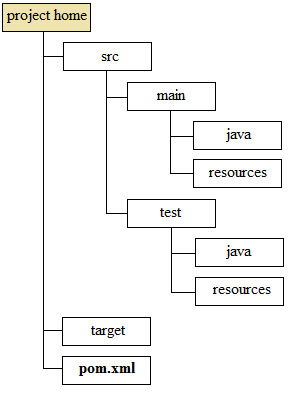
Создание проекта Maven
Для начала создайте новый проект Maven в интегрированной среде разработки (IDE), такой как IntelliJ IDEA или Eclipse.
- Запустите свою IDE и выберите опцию создания нового проекта.
- Выберите «Maven» и укажите параметры проекта: запишите `GroupId`, `ArtifactId`, `Version` и другие необходимые данные.
- Убедитесь, что у вас установлена последняя версия Maven.
Подключение зависимости Apache POI
После создания проекта необходимо добавить зависимости для работы с Apache POI. Это можно сделать в файле `pom.xml` вашего проекта.
- Откройте файл
pom.xml. - Добавьте следующие зависимости:
<dependency>
    <groupId>org.apache.poi</groupId>
    <artifactId>poi-ooxml</artifactId>
    <version>5.2.2</version>
</dependency>
<dependency>
    <groupId>org.apache.poi</groupId>
    <artifactId>poi</artifactId>
    <version>5.2.2</version>
</dependency>
Для работы с формулами и сложными шаблонами вы можете добавить дополнительные библиотеки:
<dependency>
    <groupId>org.apache.poi</groupId>
    <artifactId>poi-ooxml-schemas</artifactId>
    <version>5.2.2</version>
</dependency>
<dependency>
    <groupId>org.apache.xmlbeans</groupId>
    <artifactId>xmlbeans</artifactId>
    <version>5.0.2</version>
</dependency>
Основные операции с Excel файлами
Создание нового Excel файла
Для создания нового Excel файла начните с инициализации объекта Workbook, затем добавьте необходимые листы, строки и ячейки. Вот пример кода:
import org.apache.poi.ss.usermodel.*;
import org.apache.poi.xssf.usermodel.XSSFWorkbook;

public class ExcelCreator {
    public static void main(String[] args) {
        Workbook workbook = new XSSFWorkbook();
        Sheet sheet = workbook.createSheet("Первый лист");
        Row row = sheet.createRow(0);
        Cell cell = row.createCell(0);
        cell.setCellValue("Привет, Apache POI!");

        // Сохранение файла
        // (дополнительный код для сохранения файла)
    }
}
Ключевые классы:
- Workbook — управляет всем Excel документом.
- Sheet — представляет отдельный лист в документе.
- Row — строка в листе.
- Cell — ячейка в строке.
Запись данных в Excel файл
Вы можете записывать различные типы данных, включая числа, строки и булевы значения. Пример записи данных:
cell.setCellValue(100); // Число
cell.setCellValue("Пример текста"); // Строка
cell.setCellValue(true); // Булевы значения
Чтение данных из Excel файла
Чтобы взаимодействовать с существующим документом и считывать значения:
FileInputStream fis = new FileInputStream("example.xlsx");
Workbook workbook = WorkbookFactory.create(fis);
Sheet sheet = workbook.getSheetAt(0);
Row row = sheet.getRow(0);
String cellValue = row.getCell(0).getStringCellValue();
Обновление существующего Excel файла
Изменения в значениях ячеек и сохранение изменений — важные операции. Пример изменения значения ячейки:
Cell cellToUpdate = row.getCell(0);
cellToUpdate.setCellValue("Обновленное значение");
FileOutputStream fos = new FileOutputStream("example.xlsx");
workbook.write(fos);
Удаление данных или листов
Чтобы удалить строку или целый лист, используйте следующие команды:
sheet.removeRow(row); // Удаление строки
workbook.removeSheetAt(0); // Удаление листа
Работа с формулами и форматированием
Использование формул
В Excel вы можете добавлять формулы в ячейки следующим образом:
Cell formulaCell = row.createCell(2);
formulaCell.setCellFormula("SUM(A1:A10)");
Форматирование ячеек
Применяйте различные форматы для отображения данных:
CellStyle style = workbook.createCellStyle();
style.setDataFormat(workbook.createDataFormat().getFormat("0.00"));
cell.setCellStyle(style);
Работа с большими данными
Для оптимизации работы с большими Excel файлами используйте SXSSF. Этот метод позволяет обрабатывать большие объемы данных, загружая лишь необходимые данные в память:
Workbook workbook = new SXSSFWorkbook();Общие проблемы и их решение
Ошибки при работе с файлами
При работе с файлами важно обрабатывать исключения, такие как IOException и InvalidFormatException:
try {
    // Ваш код
} catch (IOException e) {
    e.printStackTrace();
}
Проблемы совместимости с версиями Excel
Проблемы совместимости можно избежать, правильно настроив форматы и используя актуальные версии библиотек. Чтение и запись документов в корректном формате предотвращает ошибки.
Заключение
Apache POI предоставляет огромное количество возможностей для работы с Excel файлами в Java-приложениях. С его помощью вы можете управлять данными, автоматизировать отчеты и выполнять множество других задач. Рекомендуем ознакомиться с официальной документацией и изучить видеоуроки для более глубокого освоения данной библиотеки.
Приложения
Примеры кода
В качестве приложения вы можете найти полный пример проекта с использованием Apache POI и Maven на GitHub.
Чек-листы и полезные советы
- Убедитесь, что в проекте правильно настроены зависимости Maven.
- Используйте последние версии библиотек для повышения производительности и защиты от ошибок.
- Разделяйте логику работы с файлами на отдельные классы для упрощения кода.
С Apache POI вы можете значительно упростить работу с Excel файлами и интегрировать их в ваши приложения, что позволит вам автоматизировать рутинные процессы и повысить продуктивность.


