
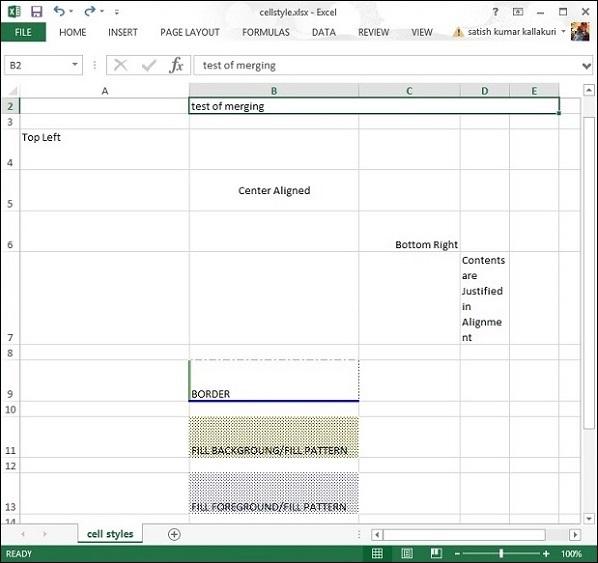
Apache POI — это мощная библиотека Java, позволяющая разработчикам эффективно работать с файлами Microsoft Office, включая Excel. С её помощью можно создавать, редактировать и анализировать данные в Excel-документах, что значительно ускоряет автоматизацию работы с данными. В этой статье мы подробно рассмотрим, как использовать библиотеку Apache POI для создания и редактирования Excel-файлов с помощью класса XSSFWorkbook.
Установка Apache POI
Системные требования
Для работы с Apache POI вам потребуется Java 8 или выше. Убедитесь, что JDK установлен, а ваша среда разработки, например, IntelliJ IDEA или Eclipse, настроена корректно.
Как добавить зависимости в проект
Существует несколько популярных способов добавить Apache POI в ваш проект:
- Maven: Добавьте следующий код в ваш
pom.xml:<dependency> <groupId>org.apache.poi</groupId> <artifactId>poi-ooxml</artifactId> <version>5.2.2</version> </dependency> - Gradle: Если вы используете Gradle, добавьте эту зависимость в ваш
build.gradle:implementation 'org.apache.poi:poi-ooxml:5.2.2' - Скачать JAR-файлы вручную: Вы можете скачать JAR-файлы напрямую с официального сайта Apache POI.
Основы работы с XSSFWorkbook
Что такое XSSFWorkbook?
XSSFWorkbook — это класс, используемый для работы с новыми форматами Excel (XLSX). Он упрощает создание, редактирование и сохранение документов.
Различие между HSSFWorkbook и XSSFWorkbook
HSSFWorkbook используется для работы с более старыми форматами Excel (XLS) и имеет ограничения по размеру файла: максимум 65 536 строк и 256 столбцов. В отличие от этого, XSSFWorkbook поддерживает до 1 048 576 строк и 16 384 столбца, что делает его более подходящим для работы с большими данными.
Создание объекта XSSFWorkbook
Создайте новый объект XSSFWorkbook следующим образом:
XSSFWorkbook workbook = new XSSFWorkbook();
Создание нового Excel-файла
- Создайте новый Excel-документ:
XSSFWorkbook workbook = new XSSFWorkbook(); - Добавьте листы (Sheet):
Чтобы добавить новый лист, используйте следующий код:
XSSFSheet sheet = workbook.createSheet("Лист 1"); - Добавьте данные в ячейки:
Используйте следующий код для добавления данных:
Row row = sheet.createRow(0); Cell cell1 = row.createCell(0); cell1.setCellValue("Текст"); Cell cell2 = row.createCell(1); cell2.setCellValue(100); - Сохраните Excel-файл:
Для сохранения файла на диск используйте следующий код:
try (FileOutputStream outputStream = new FileOutputStream("example.xlsx")) {
    workbook.write(outputStream);
}
Чтение существующего Excel-файла
- Откройте Excel-документ:
FileInputStream inputStream = new FileInputStream("example.xlsx"); XSSFWorkbook workbook = new XSSFWorkbook(inputStream); - Читайте данные из ячеек:
XSSFSheet sheet = workbook.getSheetAt(0); Row row = sheet.getRow(0); String text = row.getCell(0).getStringCellValue(); - Обрабатывайте ошибки и исключения:
Не забудьте обернуть код в блок try-catch для обработки возможных исключений:
try {
    // Ваш код чтения
} catch (IOException e) {
    e.printStackTrace();
}
Редактирование Excel-файла
- Откройте для редактирования:
Используйте код из предыдущего раздела для открытия файла.
- Измените содержимое ячеек:
sheet.getRow(0).getCell(0).setCellValue("Новый текст"); - Добавление новых строк и столбцов:
Row newRow = sheet.createRow(1); - Удалите строки и столбцы:
sheet.removeRow(newRow); - Сохраните изменения:
После редактирования сохраните файл, как было описано ранее.
Форматирование Excel-файлов
- Основы форматирования ячеек:
CellStyle style = workbook.createCellStyle(); style.setFillForegroundColor(IndexedColors.YELLOW.getIndex()); style.setFillPattern(FillPatternType.SOLID_FOREGROUND); cell.setCellStyle(style); - Установка ширины и высоты:
sheet.setColumnWidth(0, 4000); // 4000 единиц - Работа с форматами дат и чисел:
CellStyle dateStyle = workbook.createCellStyle();
CreationHelper createHelper = workbook.getCreationHelper();
dateStyle.setDataFormat(createHelper.createDataFormat().getFormat("dd/MM/yyyy"));
cell.setCellStyle(dateStyle);
Работа с формулами
- Добавление формул в ячейки:
Cell formulaCell = row.createCell(2); formulaCell.setCellFormula("SUM(A1:B1); - Пример базовых формул:
formulaCell.setCellFormula("AVERAGE(A1:A10); - Обновление формул:
Добавьте код, чтобы принудить обновление формул:
workbook.setForceFormulaRecalculation(true);
Использование стилей в Excel
- Создание и применение стилей:
Вы можете применить стиль так, как показано ранее.
- Пример стильного шрифта:
Font font = workbook.createFont(); font.setBold(true); font.setFontHeightInPoints((short) 14); style.setFont(font); - Применение стилей к диапазонам:
Стиль можно применить ко всему диапазону ячеек.
Поддержка различных типов данных
Apache POI поддерживает множество типов данных, и работать с ними довольно просто:
- Текст:
cell.setCellValue("Привет"); - Числа:
cell.setCellValue(123.45); - Даты:
cell.setCellValue(new Date());
Обработка больших Excel-файлов
При работе с большими файлами рекомендуется придерживаться следующих рекомендаций:
- Используйте
SXSSFWorkbookдля работы с большими объемами данных. - Открывайте только нужные части файла и закрывайте их, когда они больше не нужны.
Заключение
Apache POI — это мощная библиотека, которая значительно упрощает работу с Excel-файлами в Java. Мы рассмотрели основные возможности создания, редактирования и форматирования Excel-документов. Настоятельно рекомендуем продолжить изучение библиотеки для максимального использования её возможностей.
Чек-лист для работы с Apache POI
- Установите Apache POI через Maven, Gradle или скачайте JAR-файлы.
- Создайте объект XSSFWorkbook для работы с файлом.
- Создайте листы, добавьте данные и сохраните файл.
- Читайте существующие данные с обработкой ошибок.
- Редактируйте файлы: изменение, добавление и удаление данных.
- Форматируйте ячейки и применяйте стили.
- Используйте формулы и обрабатывайте большой объем данных.
Полезные ресурсы
- Официальная документация Apache POI
- Книги и обучающие курсы по Java и Apache POI.
- Сообщества и форумы для разработчиков с возможностью получения помощи и ресурсов.
Эта статья предоставляет все необходимые инструкции для успешной работы с библиотекой Apache POI, а также создания мощных приложений, использующих Excel-файлы.


