
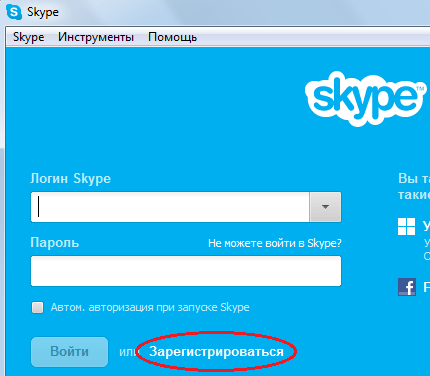
Skype стал неотъемлемой частью нашей жизни, позволяя общаться с людьми по всему миру. Благодаря своим возможностям, таким как видеозвонки, голосовые вызовы и текстовые сообщения, он стал одним из самых популярных приложений для общения. Если вы хотите узнать, как пройти процесс регистрации в Skype, чтобы сразу же начать пользоваться его функциями, эта статья именно для вас.
Преимущества использования Skype
Skype предлагает множество выгод, включая:
- Экономия на звонках. Обменивайтесь сообщениями и звоните бесплатно через интернет.
- Доступность на различных устройствах. Пользуйтесь Skype на ПК, Mac, смартфонах и планшетах.
- Легкость общения. Поддерживайте связь с друзьями и коллегами, находясь в любой точке мира.
Следуйте нашей инструкции, и вы без труда зарегистрируетесь в Skype.
1. Подготовка к регистрации
Перед тем как начать, убедитесь, что у вас есть:
- Стабильный доступ в интернет.
- Устройство для работы с Skype (ПК, смартфон или планшет).
- Скачанное приложение Skype, если вы планируете его использовать на компьютере.
2. Начало регистрации
Откройте [официальный сайт Skype]) или запустите установленное приложение. Вам будут предложены варианты регистрации. Можно использовать учетную запись Microsoft или создать новую учетную запись Skype.
3. Регистрация через Microsoft-учетную запись
Если у вас уже есть учетная запись Microsoft (например, Outlook, OneDrive и т.д.), введите свой адрес электронной почты и пароль. Обратите внимание, что это обеспечит синхронизацию между разными устройствами и доступ к другим сервисам Microsoft.
4. Создание новой учетной записи Skype
Если у вас нет учетной записи Microsoft, следуйте этим шагам для создания новой учетной записи:
- Перейдите на страницу регистрации.
- Введите свои личные данные (имя, фамилия, дата рождения).
- Выберите имя пользователя (логин).
- Укажите действующий адрес электронной почты.
- Создайте надежный пароль, избегая простых и предсказуемых комбинаций (используйте буквы, цифры и символы).
5. Подтверждение электронной почты
После ввода всех данных вам необходимо подтвердить свою учетную запись. Для этого:
- Проверьте свою почту для сообщения от Skype.
- Перейдите по ссылке для подтверждения. Если не нашли сообщение, проверьте папку «Спам».
6. Завершение регистрации
Вам может быть предложено ввести номер телефона для восстановления доступа к учетной записи в будущем. После этого настройте параметры конфиденциальности и безопасности. Вы успешно завершили регистрацию и можете войти в Skype.
7. Первые шаги в Skype
После регистрации вам откроется интерфейс Skype. Чтобы начать общение:
- Добавьте контакты, указав их имена или адреса электронной почты.
- Настройте профиль, добавив фотографию и статус.
- Попробуйте сделать первый видеозвонок или текстовый чат.
8. Часто задаваемые вопросы (FAQ)
- Что делать, если я забыл пароль? Восстановите пароль через опцию на экране входа.
- Как изменить имя пользователя или пароль? Зайдите в настройки своей учетной записи.
- Какие устройства поддерживают Skype? Skype доступен на ПК, Mac, смартфонах и планшетах с iOS и Android.
- Как удалить свою учетную запись Skype? Это можно сделать через настройки аккаунта на сайте Skype.
Заключение
Регистрация в Skype — это быстрый и простой процесс, который открывает перед вами множество возможностей для общения. Теперь, когда вы знаете, как создать учетную запись, вы можете начать общаться с друзьями и коллегами.
Чек-лист по регистрации в Skype
- Проверьте наличие интернета.
- Выберите устройство для использования Skype.
- Скачайте и установите Skype (если необходимо).
- Откройте официальный сайт Skype или приложение.
- Выберите способ регистрации (через Microsoft или новую учетную запись).
- Заполните все необходимые данные.
- Подтвердите электронную почту.
- При желании укажите номер телефона.
- Завершите процесс регистрации.
- Настройте профиль и добавьте контакты.
Дополнительные ресурсы
Для получения более подробной информации посетите:
- [Официальный сайт Skype с поддержкой и руководствами](https://support.skype.com)
- [Статья о безопасности в Skype](https://support.skype.com/ru/article/Почему-у-меня-нет-доступа-к-моей-учетной-записи-Skype-)
Теперь у вас есть вся необходимая информация для успешной регистрации в Skype. Наслаждайтесь общением и всеми преимуществами этого замечательного сервиса!


