
Excel – это незаменимый инструмент для обработки данных, активно используемый как в бизнесе, так и в образовательных целях. Каждый пользователь сталкивается с необходимостью ввода данных, что может занять много времени и вызвать ошибки, если не следовать правильным методам. В этой статье рассмотрим пошаговые способы ввода данных в Excel, их преимущества и недостатки, а также лучшие практики, которые помогут оптимизировать процесс и повысить продуктивность.
Базовые способы ввода данных в Excel
Ручной ввод
Ручной ввод данных — самый простой и привычный способ. С его помощью вы кликаете на нужную ячейку и вводите информацию вручную. Чтобы ускорить этот процесс, следуйте рекомендациям:
- Используйте горячие клавиши, например, Enter для перехода к следующей ячейке.
- Создайте шаблон для последовательного заполнения данных.
Копирование и вставка
Этот метод позволяет значительно сэкономить время. Вы можете копировать данные из других источников, таких как текстовые файлы или веб-страницы:
- Убедитесь в совместимости форматов данных.
- Используйте опции «Вставить специальные» для вставки только значений или формул.
Автоматическая подстановка (AutoFill)
Функция AutoFill позволяет автоматически заполнять ячейки на основе заданного шаблона. Пример: введите последовательность чисел или дат, и Excel продолжит её:
- Используйте маркер заполнения в правом нижнем углу выделенной ячейки для расширения последовательности.
Импорт данных в Excel
Для более серьезной работы с данными используются функции импорта. Excel позволяет загружать данные из различных форматов файлов, таких как:
- CSV
- TXT
- XML
Важные моменты:
- Настройте параметры импорта для минимизации ошибок.
- Импорт данных из других приложений (например, Microsoft Access) позволяет упростить работу.
Использование формул для ввода данных
Формулы и функции могут помочь автоматизировать ввод данных. Например, функции SUM, AVERAGE и IF позволяют выполнять вычисления без необходимости ручного ввода. Используйте ссылки на другие ячейки для упрощения работы с данными.
Специальные методы ввода данных
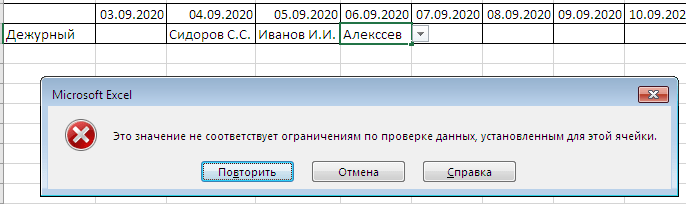
Создание списков и выпадающих меню (валидизация данных) улучшает ввод данных и позволяет сократить количество ошибок:
- Создайте выпадающий список с ограниченным набором значений.
- Используйте формы ввода данных для упрощения ввода информации.
Использование текста и форматов для ввода данных
Правильное форматирование данных критично важно. Убедитесь в том, что вы используете подходящие форматы ячеек для чисел, дат и времени:
- Примените числовые, денежные или процентные форматы в зависимости от типа данных.
Массовый ввод данных
При необходимости ввода большого объема информации, подготавьте данные в текстовом редакторе и импортируйте их в Excel. Это значительно упростит процесс.
Автоматизация ввода данных с помощью VBA
Visual Basic for Applications (VBA) позволяет автоматизировать ввод данных и выполнять сложные операции с минимальными усилиями. Простой пример скрипта:
Sub AutoFillData()
    Dim i as Integer
    For i = 1 To 10
        Cells(i, 1).Value = i
    Next i
End Sub
Данный скрипт заполнит первые 10 ячеек в колонке A числами от 1 до 10. Обучение основам VBA откроет ещё больше возможностей для автоматизации. Рекомендуем ресурсы, такие как официальная документация по VBA.
Общие советы и рекомендации
- Избегайте распространенных ошибок, таких как неправильное форматирование данных.
- Используйте горячие клавиши, чтобы ускорить процесс ввода.
- Организуйте данные таким образом, чтобы легко было ориентироваться и находить нужную информацию.
Заключение
Выбор правильного метода ввода данных в Excel влияет на вашу продуктивность. Экспериментируйте с различными методами, находите оптимальные решения для ваших задач и продолжайте изучать новые функции Excel для работы с данными.
Список литературы и рекоамендации
Не забывайте про специализированные книги и онлайн-курсы по Excel. Видеоуроки на YouTube также могут стать отличным подспорьем в обучении.
Часто задаваемые вопросы (FAQ)
Как избежать ошибок при вводе данных в Excel?
Используйте выпадающие списки для ограниченного выбора и проверяйте формат ячеек на корректность.
Какие методы наиболее эффективны для массового ввода данных?
Подготовка данных в текстовом редакторе и импорт в Excel — один из самых быстрых способов.
Может ли VBA помочь в автоматизации ввода данных?
Да! С помощью VBA можно создавать макросы для более удобного и быстрого выполнения задач.
Чек-лист для ввода данных в Excel
- Определите подходящий способ ввода данных (ручной, импорт, формулы).
- Проверьте правильность форматов данных, чтобы избежать ошибок.
- Примените валидацию, чтобы минимизировать ошибки ввода.
- Используйте горячие клавиши для повышения скорости работы.
- Рассмотрите возможность применения VBA для автоматизации процессов.
Следуя представленным методам и рекомендациям, вы сможете оптимизировать процесс ввода данных в Excel, повысив свою продуктивность и уверенность при работе с данным инструментом.


