
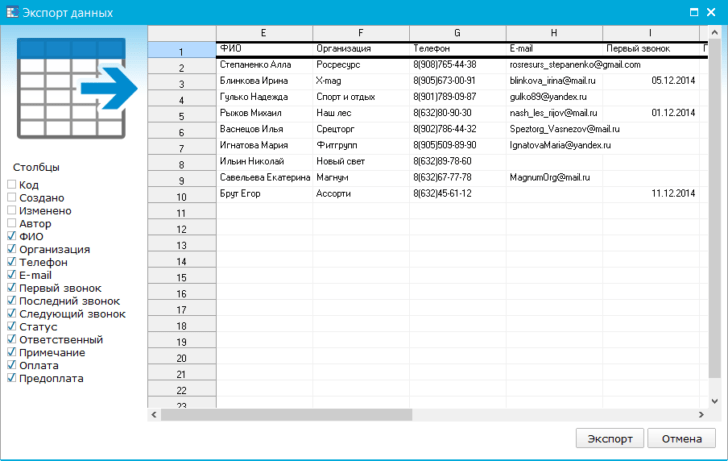
Работа с данными в Excel — это ключевая задача для многих разработчиков, и часто возникает необходимость автоматизировать процессы, такие как удаление строк. Платформа Delphi предлагает мощные инструменты для интеграции с Excel, что позволяет создать удобные решения для автоматизации рутинных операций. В этой статье мы подробно рассмотрим, как эффективно удалять строки из Excel с помощью Delphi, используя различные подходы и методологии.
1. Введение
Excel — это популярное программное обеспечение для работы с таблицами, широко используемое для хранения и обработки данных. В процессе работы программистов тем временем возникает необходимость в автоматизации рутинных задач, таких как удаление ненужных строк. Это может быть полезно при обработке отчетов, подготовке данных для анализа и в других сценариях. Данная статья охватывает множество подходов к удалению строк из Excel, включая использование OLE Automation и сторонних библиотек, таких как TMS FlexCel.
2. Установка необходимых библиотек
Для работы с Excel в Delphi можно воспользоваться разнообразными библиотеками. Рассмотрим несколько из них:
- OLE Automation — встроенный способ взаимодействия с Excel через COM.
- Excel OLE Server — расширенная реализация OLE, позволяющая управлять Excel из Delphi.
- TMS FlexCel — платная библиотека с расширенными возможностями для работы с Excel.
- Другие библиотеки — такие как ExcelDataReader и Aspose.Cells, предоставляющие дополнительные функции.
Установка и настройка
- OLE Automation: Для использования этого метода дополнительная установка не требуется.
- TMS FlexCel: Скачайте дистрибутив с официального сайта и следуйте инструкциям по установке.
- Другие библиотеки: Установите их через менеджер пакетов Delphi, как правило, установка проходит без особых проблем.
После установки убедитесь, что подключенные библиотеки доступны для вашего проекта.
3. Подключение к Excel из Delphi
Для начала работы с Excel необходимо создать экземпляр приложения и подключиться к нужной книге. Пример кода ниже иллюстрирует этот процесс:
uses
  ComObj;

var
  Excel: OleVariant;
  Workbook: OleVariant;
begin
  Excel := CreateOleObject('Excel.Application');
  Workbook := Excel.Workbooks.Open('C:\path\to\your\file.xlsx');
  Excel.Visible := True; // Включаем видимость для удобства
end;
Не забудьте добавить обработку ошибок и завершающую логику для освобождения объектов Excel.
4. Поиск строк для удаления
Перед удалением строк определите критерии, по которым будет производиться удаление. Основные подходы:
- Поиск по значению: Если вам известны значения в строках, например, «Удалить», то вы можете легко отфильтровать и удалить такие строки.
- Поиск по условию: Например, можно настроить удаление пустых строк.
Пример кода для поиска пустых строк выглядит следующим образом:
var
  i: Integer;
begin
  for i := 1 to Workbook.Sheets[1].UsedRange.Rows.Count do
  begin
    if Workbook.Sheets[1].Cells[i, 1].Value = '' then
    begin
      // Удаление строки
    end;
  end;
5. Удаление строк из Excel
Удаление одной строки
Для удаления конкретной строки воспользуйтесь методом Delete:
Workbook.Sheets[1].Rows[2].Delete; // Удаление второй строки
Удаление нескольких строк
Для удаления нескольких строк, укажите диапазон:
Workbook.Sheets[1].Rows['2:4'].Delete; // Удаление строк 2, 3 и 4
Удаление строк по условию
Для более сложного удаления используйте условные конструкции. Например:
for i := Workbook.Sheets[1].UsedRange.Rows.Count downto 1 do
begin
  if Workbook.Sheets[1].Cells[i, 1].Value = '' then
    Workbook.Sheets[1].Rows[i].Delete;
end;
6. Оптимизация и лучшие практики
При работе с Excel учитывайте несколько важных аспектов:
- Минимизируйте количество обращений к Excel — это значительно ускоряет выполнение операций.
- Обрабатывайте исключения, чтобы избежать неожиданных сбоев.
- Работайте с объемами данных оптимально, например, используя массивы для хранения промежуточных данных.
7. Работа с динамическими диапазонами
Использование динамических диапазонов позволяет более гибко управлять данными:
var
  rng: OleVariant;
begin
  rng := Workbook.Sheets[1].UsedRange;
  // Удалите строки из диапазона на основании условий
end;
8. Заключение
Удаление строк из Excel с использованием Delphi — мощный инструмент для автоматизации обработки данных. Освоив различные подходы и методы, вы сможете значительно упростить рутинные процессы и повысить свою производительность. Рекомендуем продолжать изучение различных библиотек и подходов для работы с Excel, начиная от простых методов до более комплексных решений.
9. Приложение
В приложении представлены полные примеры кода, а также дополнительные функции и процедуры для облегчения работы с Excel. Помните о необходимости тестирования кода в разных сценариях для предотвращения ошибок.
10. Часто задаваемые вопросы (FAQ)
- Как обрабатывать ошибки при удалении строк? Используйте конструкции
try...except, чтобы поймать и обработать исключения. - Можно ли восстановить удаленные строки? Если вы сохранили данные перед удалением, восстановить строки можно, иначе они будут утеряны.
- Как сделать удаление строк быстрее? Минимизируйте обращения к Excel путем работы с массивами и добавления изменений в рабочую книгу в конце.
Чек-лист
- Установите необходимые библиотеки.
- Настройте окружение в Delphi.
- Подключите к Excel с помощью OLE Automation.
- Определите критерии для удаления строк.
- Напишите код для удаления строк.
- Проведите тестирование и отладку кода.
- Оптимизируйте код для повышения эффективности.
Следуя этому руководству, вы сможете эффективно удалять строки из Excel с помощью Delphi, автоматизируя процесс работы с данными и повышая свою продуктивность.
Дополнительные ресурсы:


