
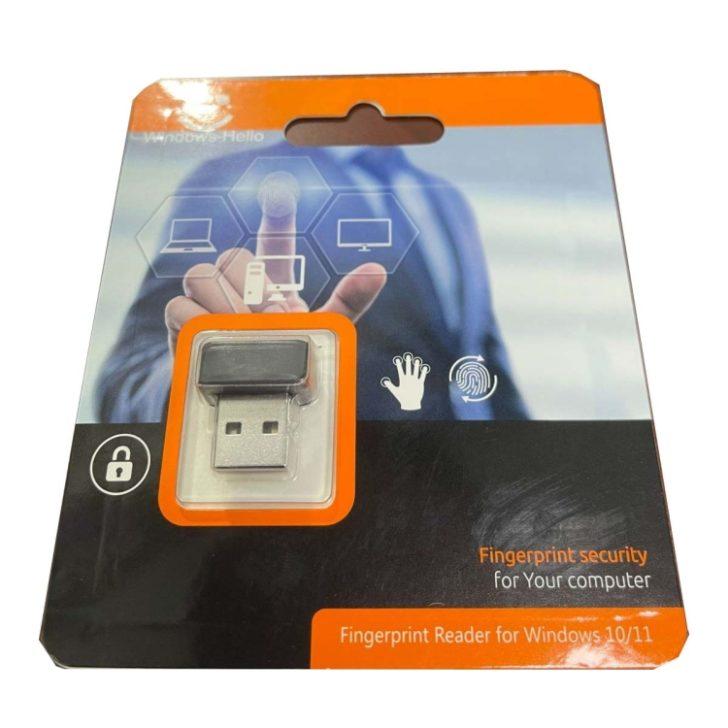
В последние годы стремительное развитие технологий привело к значительным изменениям в сфере безопасности данных. Одним из наиболее прогрессивных решений стал метод биометрической аутентификации, представленный Microsoft в виде функции Windows Hello. Это нововведение оберегает личные данные пользователей и делает процесс входа на устройство более удобным и безопасным. В этой статье мы подробно рассмотрим, как включить Windows Hello на вашем компьютере с операционной системой Windows 10 и какие меры предосторожности следует принимать.
Что такое Windows Hello
Windows Hello — это система биометрической аутентификации, которая позволяет пользователям безопасно входить в свои устройства с использованием отпечатков пальцев, распознавания лица или даже радужной оболочки глаза. В отличие от традиционных паролей и PIN-кодов, которые могут быть украдены или забыты, биометрические данные уникальны для каждого человека, что значительно увеличивает уровень безопасности.
Требования к системе
Перед тем как активировать Windows Hello, убедитесь, что ваше устройство соответствует следующим требованиям:
- Операционная система: Windows 10 версии 1703 (Creators Update) и выше.
- Аппаратные требования:
- Если вы планируете использовать распознавание лица, вам понадобится инфракрасная камера.
- Сканер отпечатков пальцев, совместимый с драйверами для биометрической аутентификации.
Проверьте совместимость вашего устройства на официальном сайте Microsoft.
Как включить Windows Hello
Выполните следующие шаги для активации Windows Hello:
- Откройте настройки: нажмите клавишу Windows и выберите «Настройки» (иконка шестеренки).
- Выберите раздел «Учетные записи»: в меню настроек нажмите на «Учетные записи».
- Перейдите в «Параметры входа»: в левой колонке выберите «Параметры входа».
Настройка биометрических методов
Теперь вы можете включить биометрические методы аутентификации:
- Добавление отпечатка пальца: выберите «Отпечаток пальца» и следуйте инструкциям на экране.
- Настройка распознавания лица: выберите «Распознавание лица» и следуйте аналогичной процедуре.
Настройка и управление Windows Hello
После активации Windows Hello вы можете управлять вашими биометрическими данными:
- Добавление или удаление биометрических данных: вернитесь в «Параметры входа», выберите нужный метод и следуйте инструкциям.
- Изменение PIN-кода: выберите «PIN-код Windows Hello» для обновления или изменения существующего кода.
- Резервные методы входа: обязательно настройте запасные варианты входа, такие как пароль.
Решение проблем
Если у вас возникли трудности с настройкой Windows Hello, выполните несколько шагов:
- Проверьте обновления драйверов: используйте «Диспетчер устройств» для обновления драйверов.
- Обновите систему: проверьте наличие обновлений в «Центре обновления Windows».
Безопасность и конфиденциальность
Windows Hello обеспечивает высокий уровень безопасности. Биометрические данные шифруются и хранятся локально на вашем устройстве. Это делает их невосприимчивыми к мошенничеству или хищению, предоставляя надежное решение для защиты личной информации.
Альтернативы Windows Hello
Если вы ищете альтернативные методы аутентификации, обратите внимание на следующие решения:
- Биометрические системы других производителей: устройства от сторонних компаний с аналогичными функциями.
- Программное обеспечение сторонних производителей: приложения для аутентификации, которые могут предложить дополнительные меры безопасности.
Заключение
Использование Windows Hello открывает новые горизонты для обеспечения безопасности и удобства. Благодаря биометрической аутентификации пользователи могут чувствовать себя уверенно при работе с личными данными и защитой важной информации.
Часто задаваемые вопросы (FAQ)
- Можно ли использовать Windows Hello без интернет-соединения? Да, Windows Hello работает без доступа к интернету.
- Как восстановить доступ, если не удается войти с помощью Windows Hello? Вы можете воспользоваться запасным PIN-кодом или паролем для восстановления доступа.
- Можно ли использовать Windows Hello на нескольких устройствах? Да, вам нужно будет настроить Windows Hello отдельно на каждом устройстве с вашей учетной записью Microsoft.
Дополнительные ресурсы
Чтобы узнать больше о Windows Hello, посетите:
- Официальную документацию Microsoft.
- Полезные видеогиды на YouTube.
- Свежие новости о Windows Hello на сайте Microsoft.
Чек-лист по настройке Windows Hello
- Проверьте, поддерживает ли ваше устройство Windows Hello.
- Убедитесь, что у вас установлена Windows 10 версии 1703 и выше.
- Откройте настройки и активируйте Windows Hello в разделе учетных записей.
- Настройте биометрические данные: отпечатки пальцев или распознавание лица.
- Настройте резервные варианты входа для большей безопасности.
Заключительные мысли
Внедрение Windows Hello значительно упрощает процесс аутентификации, обеспечивая при этом высокий уровень безопасности. Не откладывайте активацию этой функции — защитите свои данные уже сегодня!


