
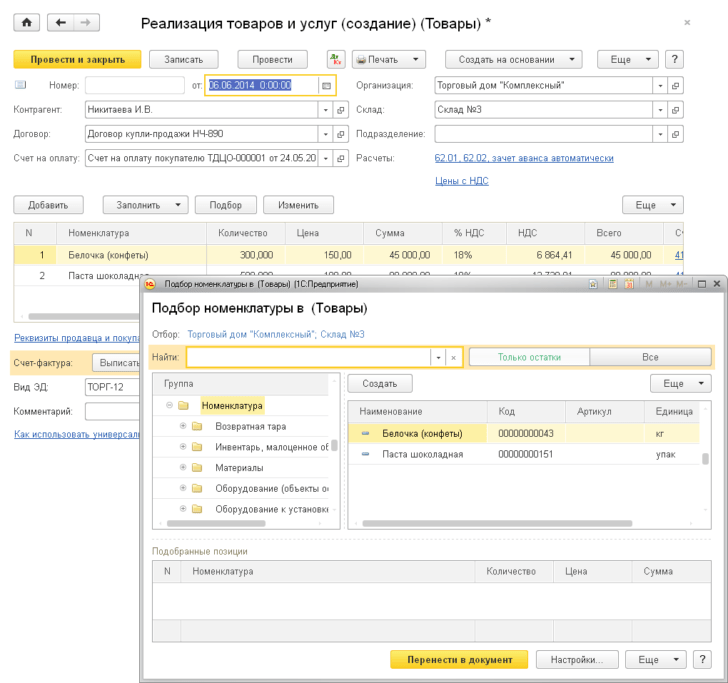
1С – это популярная программа для ведения учета и автоматизации бизнес-процессов. Она предоставляет возможность сформировать различные отчеты, в том числе акты сверки. Акт сверки – это документ, который позволяет внести ясность в финансовую ситуацию предприятия и сравнить данные, указанные в учетной системе, с реальным положением дел.
Для экономии времени и упрощения процесса, в программе 1С предусмотрена возможность автоматического формирования акта сверки. Однако, иногда требуется сделать акт сверки вручную, чтобы проверить конкретные операции и убедиться в их правильности.
Проведение акта сверки в 1С является важной процедурой, позволяющей детально исследовать финансовую сторону бизнеса. Она позволяет выявить ошибки и расхождения между фактическими данными и данными, указанными в учетной системе. Кроме того, акт сверки дает возможность принять необходимые меры для исправления выявленных ошибок и проблем. Правильное проведение акта сверки в программе 1С позволяет сохранить точность и достоверность финансовой информации, а также улучшить управленческие решения и оптимизировать бизнес-процессы. Основные правила проведения акта сверки в 1С состоят в том, чтобы сформировать отчет о сверке, провести анализ результатов и принять необходимые меры для исправления выявленных расхождений. Таким образом, проведение акта сверки в программе 1С является неотъемлемой частью комплексного финансового анализа и позволяет эффективнее управлять бизнесом.
Как сделать акт сверки в программе 1С
Для того чтобы сформировать акт сверки остатков в программе 1С, необходимо выполнить следующие действия:
- Открыть программу 1С.
- Выбрать нужную базу данных.
- В верхнем меню выбрать раздел «Учет».
- Далее выбрать пункт «Акты сверки».
- Нажать на кнопку «Создать новый акт сверки».
- Заполнить необходимые поля:
- Указать период, за который требуется сформировать отчет акта сверки.
- Выбрать активы и пассивы для сверки.
- Указать параметры отчета: формат, валюту, способ группировки.
- Нажать кнопку «Сформировать акт сверки».
- Полученный акт сверки можно сохранить в удобном формате и распечатать при необходимости.
Таким образом, следуя этому пошаговому руководству, вы сможете легко и быстро сделать акт сверки остатков в программе 1С.
Как вручную создать отчет по сверке остатков в программе 1С
Для того чтобы сделать акт сверки остатков вручную в программе 1С, следуйте инструкциям ниже:
- Откройте программу 1С и выберите нужную базу данных.
- В верхнем меню выберите раздел «Учет», а затем «Акты сверки».
- В открывшемся окне нажмите на кнопку «Создать новый акт сверки».
- Настройте параметры акта сверки, такие как период отчетности и список остатков.
- Выберите необходимые остатки, которые будут участвовать в акте сверки.
- Нажмите кнопку «Сформировать» для создания акта сверки остатков.
- После завершения формирования акта сверки, сохраните его в удобном для вас формате.
- Выберите каталог для сохранения акта сверки и назовите файл по вашему усмотрению.
- Ваш отчет по сверке остатков в программе 1С успешно создан и готов к использованию.
Таким образом, вы можете вручную сформировать акт сверки остатков в программе 1С, следуя указанным шагам. Этот отчет поможет вам проверить соответствие остатков в программе 1С и фактических остатков наличия товаров или счетов, что является важным для контроля финансовой деятельности вашей компании.
Как вручную сделать акт сверки остатков в программе 1С
Шаг 1. Откройте программу 1С и выберите нужную базу данных, в которой хранится информация о товарах или услугах.
Шаг 2. Перейдите в меню «Учет» и далее выберите раздел «Акты сверки».
Шаг 3. Нажмите на кнопку «Создать новый акт сверки».
Шаг 4. В открывшемся окне выберите необходимые параметры для акта сверки, например, дату, период, подразделение и другие.
Шаг 5. Вручную заполните таблицу акта сверки остатков. Для каждого товара или услуги укажите начальный остаток, приходы и расходы за выбранный период, а также конечный остаток.
Шаг 6. Проверьте правильность заполнения таблицы акта сверки остатков. Убедитесь, что все данные указаны корректно и точно отражают текущее состояние остатков.
Шаг 7. Завершите создание акта сверки остатков, нажав соответствующую кнопку на панели инструментов или используя сочетание клавиш.
Поздравляю! Вы успешно сделали акт сверки остатков в программе 1С. Теперь у вас есть возможность использовать этот отчет для анализа и контроля движения товаров или услуг в вашей организации.
Как вручную сделать отчет о трех сверках остатков в 1С
Для того чтобы сформировать отчет о трех сверках остатков в программе 1С, необходимо выполнить следующие шаги:
1. Войти в программу 1С и выбрать нужную базу данных.
2. Перейти в раздел «Учет» и далее в «Акты сверки».
3. Нажать на кнопку «Создать новый акт сверки».
4. В открывшемся окне указать необходимые параметры для отчета.
5. Нажать на кнопку «Создать» для формирования отчета.
6. Система 1С автоматически сформирует отчет о трех сверках остатков в виде таблицы, которая будет содержать следующие столбцы: наименование товара, код товара, единицы измерения, начальный остаток, приход, расход, конечный остаток.
7. В полученном отчете можно произвести необходимую обработку данных, добавить дополнительные столбцы или отфильтровать информацию по определенным параметрам.
8. Если требуется сохранить отчет, необходимо нажать на кнопку «Сохранить» и указать путь для сохранения файла.
9. После сохранения отчета его можно будет использовать для дальнейшего анализа данных или предоставления заказчику.
Таким образом, вручную сделать отчет о трех сверках остатков в программе 1С достаточно просто и позволяет получить необходимую информацию о наличии товаров на складе и их движении за определенный период времени.
| Наименование товара | Код товара | Единицы измерения | Начальный остаток | Приход | Расход | Конечный остаток |
|---|---|---|---|---|---|---|
| Товар 1 | 001 | шт. | 10 | 5 | 3 | 12 |
| Товар 2 | 002 | шт. | 20 | 10 | 8 | 22 |
| Товар 3 | 003 | шт. | 15 | 6 | 4 | 17 |
Как создать отчет остатков и сверки в программе 1С вручную
Для того чтобы создать акт сверки в программе 1С вручную, следуйте нижеперечисленным шагам:
- Запустите программу 1С и выберите нужную базу данных.
- Перейдите в раздел «Учет» и далее в «Акты сверки».
- Нажмите на кнопку «Создать новый акт сверки».
После выполнения этих шагов откроется форма для создания акта сверки. На этой форме вы сможете указать все необходимые параметры для формирования отчета остатков и сверки.
Во-первых, вам необходимо выбрать период, за который вы хотите сделать акт сверки. Это может быть определенный интервал времени, например, месяц или квартал.
Затем вы должны выбрать счета, для которых вы хотите сделать акт сверки. Вы можете выбрать один или несколько счетов, в зависимости от ваших потребностей.
После выбора периода и счетов вам нужно указать, какие именно данные вы хотите увидеть в акте сверки. Вы можете выбрать различные параметры, такие как остатки на начало периода, остатки на конец периода, обороты счета и другие.
Когда вы закончите указывать необходимые параметры, нажмите на кнопку «Создать», чтобы сформировать акт сверки. После этого на экране появится созданный отчет остатков и сверки.
Таким образом, следуя этим простым шагам, вы сможете создать акт сверки в программе 1С вручную и получить необходимую информацию о состоянии ваших счетов за указанный период.
Как сделать отчет об остатках вручную с помощью акта сверки в 1С
1. Откройте программу 1С и выберите нужную базу данных.
2. Введите логин и пароль для доступа к базе данных.
3. В меню выберите раздел «Учет» и затем «Акты сверки».
4. Нажмите на кнопку «Создать новый акт сверки».
Начните заполнять акт сверки следующим образом:
| № | Наименование счета | Фактический остаток | Остаток по данным 1С | Разница |
|---|---|---|---|---|
| 1 | Счет 1 | 1000 | 950 | -50 |
| 2 | Счет 2 | 500 | 550 | 50 |
| 3 | Счет 3 | 2000 | 2000 | 0 |
5. Введите фактические остатки на счетах и сравните их со значениями, отраженными в программе 1С.
6. Рассчитайте разницу между фактическими остатками и остатками, отраженными в программе 1С.
7. Запишите значения разницы в соответствующие строки акта сверки.
После заполнения акта сверки проверьте правильность данных и сохраните отчет.
Теперь у вас есть возможность вручную сформировать отчет об остатках с помощью акта сверки в программе 1С. Этот отчет поможет вам провести анализ и контрольировать остатки на счетах вашей организации.
Как сформировать отчет сверки вручную в программе 1С
Для того чтобы сделать акт сверки вручную в программе 1С, следуйте следующим шагам:
- Откройте программу 1С и выберите нужную базу данных.
- Перейдите в раздел «Учет» и далее в «Акты сверки».
- Нажмите на кнопку «Создать новый акт сверки».
- Заполните необходимые поля в открывшемся окне формирования акта сверки.
- Укажите период, за который вы хотите сформировать отчет сверки.
- Выберите нужные счета для сравнения и укажите начальные и конечные суммы.
- Выполните расчет разницы между начальными и конечными суммами для каждого счета.
- Внесите полученные результаты в соответствующие поля отчета сверки.
- Проверьте правильность заполнения всех данных.
- Сохраните акт сверки и закройте окно формирования.
- Полученный отчет сверки сохранится в программе 1С и будет доступен для последующего просмотра или печати.
Таким образом, вы успешно сформировали отчет сверки вручную в программе 1С.
Видео:
Акт сверки в 1С 8.3: где найти и как сделать
Акт сверки в 1С 8.3: где найти и как сделать by БухЭксперт8 — официальный канал 14,163 views 3 years ago 11 minutes, 53 seconds
Вопрос-ответ:
Что такое акт сверки в 1С?
Акт сверки в 1С — это процесс сравнения данных между различными учетными документами или счетами в программе 1С:Предприятие. Он позволяет выявить расхождения в данных и установить причины этих расхождений. Акт сверки помогает поддерживать точность учета и обеспечивает надежность финансовой отчетности.
Когда следует проводить акт сверки?
Акт сверки следует проводить периодически, например, ежемесячно или квартально, в зависимости от объема операций и особенностей ведения учета. Он может быть особенно полезен при подготовке финансовой отчетности или налоговой декларации. Также акт сверки рекомендуется проводить в случае обнаружения расхождений в данных.


