
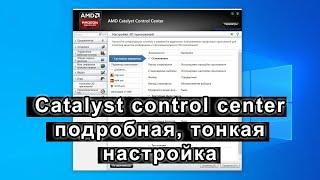
AMD Catalyst Control Center (CCC) – это удобный и мощный инструмент для управления настройками графической карты компьютера. Catalyst Control Center предоставляет широкие возможности по настройке графики и гарантирует оптимальную работу аппаратного обеспечения.
AMD Catalyst Control Center является неотъемлемой частью драйверов графических карт от AMD. Он предоставляет полный доступ к различным функциям и настройкам, позволяя оптимизировать работу видеокарты и достичь максимальной производительности. Благодаря Catalyst Control Center, пользователи AMD могут настроить различные параметры, включая разрешение экрана, цветовую гамму, настройки 3D-графики.
Преимущества использования AMD Catalyst Control Center очевидны. Он предлагает широкий спектр функций для оптимизации графики и надежно справляется с рядом задач, связанных с настройками графической карты. Например, с помощью CCC можно настроить цветопередачу и контрастность изображения, а также установить различные эффекты визуализации. Кроме того, эта программа позволяет настраивать разные параметры 3D-графики, такие как сглаживание, анизотропная фильтрация, глубина цвета и другие.
Для пользователей Windows, скачать и установить AMD Catalyst Control Center нетрудно. Просто скачайте последнюю версию драйверов от AMD с официального сайта и выполните установку. После завершения, вы сможете найти Catalyst Control Center в меню Пуск вашей операционной системы Windows. Но будьте осторожны – некорректные настройки в Catalyst Control Center могут привести к неправильной работе графики или даже к сбою системы. Поэтому рекомендуется быть внимательными и осторожными при изменении настроек.
Установка и настройка Catalyst Control Center на Windows 10
Для пользователей операционной системы Windows 10, которые хотят настроить и управлять графическими возможностями своего компьютера с использованием AMD Catalyst Control Center, необходимо выполнить некоторые шаги.
Первым делом, убедитесь, что на вашем компьютере установлена последняя версия драйвера AMD для вашей видеокарты. Драйвер можно скачать с официального сайта AMD или использовать альтернативные источники загрузки.
Когда драйвер установлен, перейдите в панель управления Windows и найдите раздел «Устройства и принтеры». В этом разделе вы должны найти вашу установленную видеокарту. Щелкните правой кнопкой мыши по ней и выберите «Свойства».
В открывшемся окне выберите вкладку «Драйвер» и нажмите кнопку «Обновить драйвер». Windows начнет поиск обновлений для вашей видеокарты. Если обновления найдены, установите их.
После обновления драйвера перейдите на официальный сайт AMD и найдите раздел поддержки и загрузок. Введите название вашей видеокарты в поисковую строку и найдите ссылку для загрузки Catalyst Control Center для Windows 10.
Скачайте установочный файл и запустите его. Следуйте инструкциям на экране, чтобы установить Catalyst Control Center на вашем компьютере.
После установки откройте Catalyst Control Center и настройте его параметры в соответствии с вашими предпочтениями. Вы можете изменить разрешение экрана, настроить цвета, настроить производительность и другие параметры графики вашей видеокарты.
После завершения настройки сохраните изменения и перезагрузите компьютер, чтобы они вступили в силу.
Теперь вы можете наслаждаться полным контролем над графическими настройками вашего компьютера с помощью AMD Catalyst Control Center на операционной системе Windows 10.
Основные функции и возможности Catalyst Control Center
Однако Catalyst Control Center не только предоставляет возможность настройки графических параметров, но и дает полный контроль над процессом игры или работы с приложениями. С его помощью вы сможете осуществлять мониторинг производительности, контролировать температуру и скорость вентилятора, а также выполнить запись видеофайлов и сделать скриншоты во время игры.
Кроме того, с помощью Catalyst Control Center вы сможете улучшить качество видео, настроив фильтры и уровень детализации, исключить мерцание экрана, обеспечить плавность отображения видеороликов и других мультимедийных материалов. Вы также сможете настроить параметры воспроизведения звука и управления, обеспечивая максимальный комфорт и качество воспроизведения на вашем компьютере.
Кроме всего прочего, Catalyst Control Center позволяет создавать и сохранять различные профили настроек, что позволяет быстро и удобно переключаться между ними в зависимости от ваших нужд и предпочтений. Это очень полезно при использовании различных приложений или игр, которые требуют индивидуальной настройки графики.
В целом, Catalyst Control Center – это незаменимый инструмент для настройки и управления графическими параметрами вашей графической карты AMD. Благодаря его многочисленным функциям и возможностям, вы сможете максимально оптимизировать работу вашего оборудования под ваши нужды и предпочтения. Установите Catalyst Control Center на вашу систему и наслаждайтесь всеми его преимуществами!
Техническая поддержка и обновление Catalyst Control Center
AMD Catalyst Control Center предоставляет не только широкие возможности по управлению и настройке видеокарты, но и надежную техническую поддержку. В случае возникновения проблем или вопросов, связанных с установкой, настройкой или использованием Catalyst Control Center, вы можете обратиться в службу поддержки AMD.
Специалисты компании готовы помочь вам с любыми техническими вопросами, связанными с установкой или настройкой Catalyst Control Center на вашей системе Windows 10. Вы можете обратиться к ним, написав письмо на электронную почту поддержки или воспользовавшись онлайн-чатом на официальном сайте AMD. Также, вы можете найти ответы на часто задаваемые вопросы в разделе FAQ на сайте компании.
Чтобы быть в курсе последних новостей и обновлений Catalyst Control Center, вы можете подписаться на рассылку новостей AMD. Компания регулярно выпускает обновления программы, в которых исправляются ошибки и улучшаются функции. Чтобы узнать о новых версиях Catalyst Control Center и скачать их, вы можете посетить раздел загрузок на официальном сайте AMD.
Скачать Catalyst Control Center для Windows 10 на официальном сайте AMD
Для управления видеокартой AMD и настройки ее параметров в операционной системе Windows 10 необходимо скачать и установить Catalyst Control Center. Это программное обеспечение, предоставляемое компанией AMD, позволяет пользователям настраивать различные параметры графики, такие как разрешение экрана, цветовую гамму, антиалиасинг и другие важные настройки.
Скачать Catalyst Control Center можно с официального сайта AMD. Чтобы это сделать, перейдите на страницу загрузки программного обеспечения на официальном сайте компании. На этой странице вы сможете найти и загрузить последнюю версию Catalyst Control Center, совместимую с операционной системой Windows 10.
| Шаг | Действие |
|---|---|
| 1. | Откройте браузер и перейдите на официальный сайт AMD. |
| 2. | Найдите раздел «Поддержка и драйверы» и перейдите в него. |
| 3. | Выберите свою операционную систему и архитектуру (32-бит или 64-бит). |
| 4. | Найдите раздел «Драйверы и ПО» и выберите «Графика» |
| 5. | На странице загрузки графических драйверов найдите Catalyst Control Center и нажмите на ссылку «Скачать». |
| 6. | Дождитесь завершения загрузки файла Catalyst Control Center. |
| 7. | Запустите загруженный файл и следуйте инструкциям установщика для установки Catalyst Control Center на ваш компьютер с операционной системой Windows 10. |
После установки Catalyst Control Center вы сможете настроить графику на своем компьютере под свои предпочтения и требования. Программа предлагает множество опций и инструментов для улучшения графики и повышения производительности видеокарты AMD в операционной системе Windows 10.
Как найти и скачать Catalyst Control Center на официальном сайте AMD
Для скачивания Catalyst Control Center (CCC) с официального сайта AMD, следуйте этим инструкциям:
| Шаг 1: | Перейдите на официальный сайт AMD по адресу www.amd.com/ru. |
| Шаг 2: | На главной странице найдите раздел «Поддержка и драйверы» и нажмите на него. |
| Шаг 3: | В разделе «Поддержка и драйверы» найдите раздел «Центр загрузки драйверов» и выберите пункт «Скачать драйверы». |
| Шаг 4: | В открывшемся разделе «Центр загрузки драйверов» выберите свою операционную систему (например, Windows 10) и тип вашей графической карты (например, Radeon RX 580). |
| Шаг 5: | После выбора операционной системы и типа графической карты, вам будет предложен список доступных драйверов. Обратите внимание, что Catalyst Control Center иногда включается в состав драйвера, поэтому проверьте наличие CCC в описании каждого драйвера. |
| Шаг 6: | Выберите драйвер с Catalyst Control Center и нажмите на кнопку «Скачать», чтобы начать загрузку. |
| Шаг 7: | После завершения загрузки, запустите установочный файл и следуйте инструкциям на экране, чтобы установить Catalyst Control Center на ваш компьютер. |
Теперь вы знаете, как найти и скачать Catalyst Control Center на официальном сайте AMD. Управляйте настройками своей видеокарты и наслаждайтесь улучшенной графикой в операционной системе Windows 10.
Альтернативные источники загрузки Catalyst Control Center
Если вы не можете найти Catalyst Control Center на официальном сайте AMD или в Microsoft Store, вы можете воспользоваться альтернативными источниками для загрузки программы.
Первым вариантом является поиск и скачивание программы с помощью поисковых систем, таких как Google или Яндекс. Просто введите в поисковой строке запрос «Скачать Catalyst Control Center для Windows 10» и вы получите список результатов со ссылками на различные сайты, предлагающие загрузку программы.
Однако, при использовании альтернативных источников загрузки Catalyst Control Center, необходимо быть осторожными и следовать определенным рекомендациям:
- Загружайте программу только с надежных и проверенных сайтов. Проверьте репутацию сайта и отзывы других пользователей.
- Обратите внимание на версию программы. Убедитесь, что вы скачиваете самую последнюю версию Catalyst Control Center, совместимую с вашей операционной системой Windows 10.
- При загрузке программы с внешних источников, обязательно проверьте ее на наличие вирусов или вредоносных файлов. Используйте антивирусное программное обеспечение перед установкой Catalyst Control Center.
Ознакомьтесь с инструкцией по установке и настройке программы, предоставленной на сайте, с которого вы скачали Catalyst Control Center.
Помните, что альтернативные источники загрузки программы могут представлять определенные риски. Поэтому рекомендуется всегда предпочитать официальные источники, такие как официальный сайт AMD или Microsoft Store, для безопасной загрузки и установки Catalyst Control Center на вашу операционную систему Windows 10.
Установка и настройка Catalyst Control Center на Windows 10
| Шаг | Описание |
|---|---|
| 1 | Откройте браузер и перейдите на официальный сайт AMD. |
| 2 | Найдите раздел поддержки или загрузок. |
| 3 | Воспользуйтесь функцией поиска и найдите Catalyst Control Center. |
| 4 | Выберите версию Catalyst Control Center, соответствующую вашей операционной системе (Windows 10). |
| 5 | Нажмите на ссылку для скачивания и сохраните установочный файл на вашем компьютере. |
| 6 | Запустите установочный файл и следуйте инструкциям мастера установки. |
| 7 | После завершения установки, запустите Catalyst Control Center из списка установленных приложений. |
| 8 | Настройте Catalyst Control Center согласно вашим предпочтениям и потребностям. |
Теперь вы готовы использовать Catalyst Control Center для управления и оптимизации графических настроек в Windows 10. Наслаждайтесь улучшенной производительностью и качеством ваших игр и приложений!
10 управления Catalyst Control Center на Windows
Чтобы полностью использовать все возможности и функции Catalyst Control Center на Windows, необходимо ознакомиться с основными методами управления. Ниже приведены основные этапы, которые позволят вам настроить и управлять программой.
Шаг 1: Скачать и установить Catalyst Control Center. Вы можете получить последнюю версию программы с официального сайта AMD. Просто перейдите на страницу загрузки и следуйте инструкциям по установке.
Шаг 2: Открыть Catalyst Control Center. После установки, запустите программу и дождитесь загрузки. Вы увидите главное окно приложения с различными опциями и настройками.
Шаг 3: Изучить основные функции. Catalyst Control Center предлагает широкий спектр функций, которые позволяют вам настроить настройки графики, контрастность, яркость, цветовую гамму и многое другое. Просмотрите различные вкладки и определите, какие функции вам нужны для вашей системы.
Шаг 4: Настроить параметры. Основная цель Catalyst Control Center — предоставить вам полный контроль над вашей графикой. Настройте параметры согласно вашим предпочтениям и системным требованиям. Вы можете сохранить эти настройки для дальнейшего использования.
Шаг 5: Проверить обновления. Регулярно проверяйте наличие обновлений Catalyst Control Center на официальном сайте AMD. Новые версии программы могут предоставить вам дополнительные функции и улучшения производительности.
| Центр | Catalyst | AMD |
|---|---|---|
| Управление | Catalyst Control Center | Windows |
| Скачать | Каталист | AMD |
Видео:
КАК НАСТРОИТЬ И ОПТИМИЗИРОВАТЬ ВИДЕОКАРТУ AMD RADEON / ПОВЫШЕНИЕ ФПС В ИГРАХ [2023]
КАК НАСТРОИТЬ И ОПТИМИЗИРОВАТЬ ВИДЕОКАРТУ AMD RADEON / ПОВЫШЕНИЕ ФПС В ИГРАХ [2023] by Kazzka 406,446 views 2 years ago 4 minutes, 20 seconds
Компьютер зависает в ИГРАХ и вылетает драйвер видеокарты. В чем дело?
Компьютер зависает в ИГРАХ и вылетает драйвер видеокарты. В чем дело? by Daniil Gerasimov 108,746 views 1 year ago 14 minutes, 53 seconds
Вопрос-ответ:
Как установить AMD Catalyst Control Center?
Для установки AMD Catalyst Control Center на компьютере с операционной системой Windows, необходимо скачать последнюю версию программного обеспечения с официального сайта AMD и запустить установочный файл. Следуйте инструкциям установщика, выбрав необходимые компоненты для установки. После завершения установки перезагрузите компьютер.
Какие настройки доступны в AMD Catalyst Control Center?
AMD Catalyst Control Center позволяет настраивать различные параметры видеокарты AMD, такие как разрешение экрана, цветовую гамму, насыщенность и контрастность изображения, скорость вращения вентилятора, настройки энергосбережения, антиалиасинг и многое другое. Кроме этого, в программе можно также настраивать мультимедийные функции, такие как настройка графики для игр, запись видео, потоковую передачу и многие другие.


