
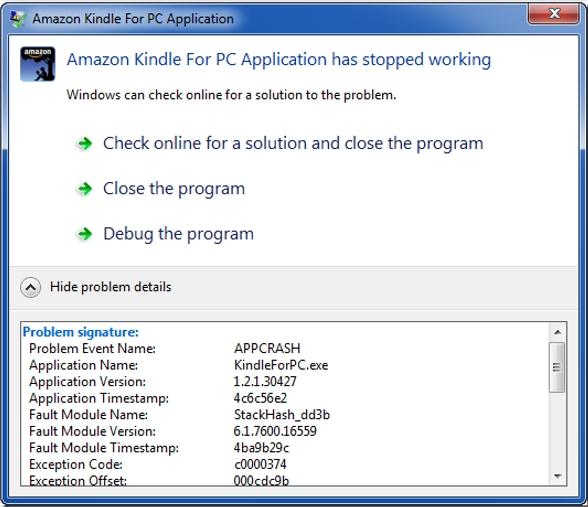
Ошибка Appcrash может стать настоящей головной болью для пользователей операционной системы Windows. Эта проблема особенно часто встречается у пользователей, которые используют 64-битные версии Windows. Appcrash связан с неожиданным завершением работы приложений, что может вызывать сбои системы и потерю данных.
Однако, прежде чем бить тревогу, необходимо понять, что Appcrash является всего лишь одним из событий, регистрируемых Windows. Обычно оно связано с ошибкой в коде приложения или несовместимостью с вашей системой. Поэтому решение проблемы Appcrash заключается в поиске и исправлении источника проблемы.
Существует несколько способов исправить Appcrash. Во-первых, можно начать с обновления операционной системы и всех установленных приложений. Если проблема остается, то стоит попробовать запустить приложение в «совместимости с предыдущими версиями Windows». Если это не помогает, можно проверить журналы событий Windows и выяснить более подробную информацию о возникшей ошибке.
Проблемы приложений Windows: Ошибка Appcrash
Ошибка Appcrash может возникать в операционной системе Windows 7 и вызвана различными факторами, такими как неправильная работа программы, некорректные настройки операционной системы или проблемы совместимости между приложением и операционной системой.
Ошибка Appcrash является одной из наиболее распространенных проблем, с которыми пользователи сталкиваются при использовании приложений на Windows 7. Эта ошибка указывает на прекращение работы приложения внезапно и без предупреждения, что может привести к потере данных и неудобствам для пользователя.
Одним из способов решить проблему с ошибкой Appcrash в Windows 7 является обновление операционной системы. Регулярные обновления помогут исправить ошибки, устранить уязвимости и обеспечить стабильную работу операционной системы.
Кроме того, проверка целостности системных файлов также может помочь решить проблему. Для этого можно воспользоваться утилитой SFC (System File Checker), которая сканирует системные файлы на наличие ошибок и выполняет их восстановление.
Если ошибка Appcrash возникает только при работе с определенным приложением, стоит проверить его совместимость с операционной системой. Время от времени разработчики выпускают обновления, которые исправляют проблемы совместимости.
Также рекомендуется провести проверку на наличие вирусов и вредоносного ПО при возникновении ошибки Appcrash. Они могут вызывать сбои в работе программ и приводить к ошибке Appcrash.
Если все предыдущие способы не помогли решить проблему, можно попробовать переустановить программу, вызывающую ошибку Appcrash. Это может помочь исправить некорректные установки и файлы программы, которые могут приводить к ошибке.
Чтобы избежать ошибки Appcrash в Windows 7, рекомендуется регулярно обновлять операционную систему, использовать лицензионные и актуальные версии программ, а также устанавливать антивирусное программное обеспечение и проводить регулярную проверку на наличие вредоносного ПО.
Проверка целостности системных файлов для исправления ошибки Appcrash в Windows 7 64-bit
Ошибка Appcrash в операционной системе Windows 7 64-bit может возникать из-за поврежденных системных файлов, что приводит к сбоям и проблемам в работе приложений. Для исправления этой ошибки необходимо провести проверку целостности системных файлов.
Шаги по проверке целостности системных файлов:
| 1. | Откройте командную строку как администратор. Для этого кликните правой кнопкой мыши по значку «Пуск», выберите «Командная строка (администратор)». |
| 2. | В командной строке введите команду «sfc /scannow» и нажмите клавишу Enter. |
| 3. | Дождитесь завершения процесса сканирования системных файлов. Этот процесс может занять некоторое время. |
| 4. | По окончании сканирования система сообщит о возможных проблемах с целостностью системных файлов и предложит их автоматическое исправление, если это возможно. Вам будет предложено подтвердить эту операцию. |
| 5. | После завершения процесса исправления системных файлов перезагрузите компьютер, чтобы изменения вступили в силу. |
Проверка целостности системных файлов поможет исправить ошибку Appcrash в Windows 7 64-bit. Если после выполнения этой процедуры проблема не исчезнет, возможно, необходимо обратиться к специалистам или провести дополнительные диагностические процедуры для выявления других причин возникновения ошибки.
Как исправить ошибку Appcrash в Windows: удаление конфликтующих программ
Один из распространенных способов исправить ошибку Appcrash в Windows, связанную с приложениями, заключается в удалении конфликтующих программ. Эта ошибка может возникать, когда две или более программы находятся в конфликте друг с другом и вызывают сбой в работе приложения.
Для исправления проблемы, связанной с конфликтующими программами, необходимо выполнить следующие действия:
- Откройте меню «Пуск» и выберите пункт «Панель управления».
- В панели управления найдите и выберите раздел «Программы».
- В разделе «Программы и компоненты» найдите программу, которая вызывает ошибку Appcrash, и выберите ее.
- Нажмите кнопку «Удалить» и следуйте инструкциям на экране для удаления программы.
- После удаления программы перезагрузите компьютер, чтобы изменения вступили в силу.
После выполнения этих действий проверьте, возникает ли ошибка Appcrash при запуске приложения, которое прежде вызывало проблемы. Если ошибка больше не возникает, значит проблема была вызвана конфликтом с удаленной программой.
Однако, если ошибка Appcrash все еще остается, попробуйте удалить и другие программы, которые могут быть связаны с проблемным приложением. При этом рекомендуется удалять только те программы, которые вы уверены вызывают конфликт, чтобы не удалить ненужные программы и данные.
Если после удаления конфликтующих программ ошибка Appcrash все еще не устранена, рекомендуется обратиться к специалистам или провести дополнительные действия по исправлению проблемы.
Ошибка Appcrash
Основная причина ошибки Appcrash заключается в том, что приложение не может найти или загрузить одну или несколько необходимых библиотек или файлов. Как правило, это связано с неправильными путями к файлам или их поврежденным состоянием.
Когда происходит ошибка Appcrash, пользователь обычно видит окно с сообщением об ошибке и предложением закрыть приложение. К счастью, существуют различные способы исправления этой ошибки.
Вот несколько шагов, которые могут помочь исправить ошибку Appcrash:
| Шаг 1: | Проверьте, что у вас установлена 64-разрядная версия операционной системы. Некоторые приложения могут вызывать ошибку Appcrash, если они запускаются на 32-разрядном ОС. |
| Шаг 2: | Убедитесь, что у вас установлены все последние обновления операционной системы. Некоторые ошибки Appcrash могут быть исправлены путем обновления ОС. |
| Шаг 3: | Проверьте целостность системных файлов с помощью встроенной утилиты проверки файлов Windows. Это может помочь исправить поврежденные файлы, которые могут вызывать ошибку Appcrash. |
| Шаг 4: | Удалите любые конфликтующие программы, которые могут вызывать ошибку Appcrash. Это может быть связано с программами, которые запускаются одновременно с проблемным приложением или используют те же самые ресурсы. |
| Шаг 5: | Проверьте компьютер на наличие вирусов и вредоносного программного обеспечения. Некоторые вредоносные программы могут изменять или повреждать файлы, которые используются приложениями и вызывать ошибки Appcrash. |
| Шаг 6: | Убедитесь, что программа, вызывающая ошибку Appcrash, совместима с вашей операционной системой. В случае несовместимости может потребоваться обновить или переустановить программу. |
| Шаг 7: | Если ни один из предыдущих шагов не помог исправить ошибку Appcrash, попробуйте переустановить саму программу, которая вызывает ошибку. Это может помочь исправить проблему, связанную с поврежденными или неправильно установленными файлами приложения. |
Исправление ошибки Appcrash может быть сложным процессом, требующим некоторых технических навыков. Если вы не уверены в своих способностях, рекомендуется обратиться за помощью к специалисту или воспользоваться специализированным программным обеспечением, которое может автоматически исправить проблемы с ошибкой Appcrash.
Как проверить наличие вирусов и вредоносного ПО в Windows при возникновении ошибки Appcrash?
Если вы столкнулись с ошибкой Appcrash и не знаете, как ее исправить, один из первых шагов, которые следует предпринять – проверить компьютер на наличие вирусов и вредоносного ПО. Для этого можно воспользоваться встроенными средствами безопасности операционной системы Windows.
Один из самых популярных способов проверить наличие вредоносного ПО в Windows – использование Антивирусного ПО. В Windows 7 в составе ОС уже присутствует базовый антивирус Microsoft Security Essentials, который может выполнять функцию защиты от вредоносных программ. Вы можете запустить его и проверить компьютер на предмет наличия вирусов и другого вредоносного ПО.
Для того чтобы выполнить проверку системы на наличие вирусов и вредоносного ПО с помощью Microsoft Security Essentials, следуйте следующим инструкциям:
| Шаг 1 | Перейдите в Пуск > Панель управления > Система и безопасность > Центр обеспечения безопасности. |
| Шаг 2 | В разделе Защита выберите Microsoft Security Essentials. |
| Шаг 3 | Нажмите на кнопку Просканировать сейчас. |
Далее программа выполнит сканирование системы на наличие вирусов и вредоносного ПО. Если какие-либо угрозы будут обнаружены, Microsoft Security Essentials предложит вам удалить их или поместить под контроль.
Важно помнить, что базовый антивирус Майкрософт не всегда может обеспечить 100% защиту от всех видов вредоносных программ. Поэтому рекомендуется регулярно обновлять антивирусные базы данных и использовать другие средства безопасности.
Если проверка системы не выявила наличие вирусов и вредоносного ПО, но ошибка Appcrash всё равно возникает, необходимо искать другие причины возникновения ошибки и принимать соответствующие меры для ее устранения.
Как исправить ошибку Appcrash в Windows 7 64-bit
Одним из способов исправить ошибку Appcrash является проверка совместимости программы с операционной системой. В Windows 7 64-bit некоторые программы могут не работать должным образом из-за их несовместимости с 64-разрядной версией операционной системы. В этом случае можно попробовать запустить программу в режиме совместимости с предыдущей версией операционной системы (например, Windows XP или Windows Vista).
Для этого необходимо выполнить следующие шаги:
1. Нажмите правой кнопкой мыши на ярлык программы или исполняемый файл, который вызывает ошибку Appcrash.
2. В открывшемся контекстном меню выберите пункт «Свойства».
3. Перейдите на вкладку «Совместимость».
4. Установите флажок возле опции «Запустить программу в режиме совместимости».
5. Из раскрывающегося списка выберите предыдущую версию операционной системы, с которой программа должна быть совместима.
6. Нажмите кнопку «Применить» и «ОК», чтобы сохранить изменения.
После выполнения этих действий программа должна начать работать исправно без ошибки Appcrash. Однако, если проблема не решена с помощью проверки совместимости, можно использовать другие методы исправления ошибки Appcrash, такие как обновление операционной системы, проверка целостности системных файлов, удаление конфликтующих программ или переустановка программы, вызывающей ошибку. Это позволит избавиться от данной ошибки и восстановить нормальную работу приложений в операционной системе Windows 7 64-bit.
Приложения Appcrash на Windows 7 64-бит: как исправить ошибку
Ошибки Appcrash могут быть вызваны различными причинами, включая несовместимость программы с операционной системой, поврежденные системные файлы, наличие вирусов или конфликтующих программ. Чтобы исправить ошибку Appcrash, рекомендуется выполнить следующие шаги:
| Шаг 1: | Обновите операционную систему. Установите все доступные обновления для Windows 7 64-бит. Это поможет исправить возможные ошибки и улучшить совместимость с приложениями. |
| Шаг 2: | Проверьте целостность системных файлов. Введите команду «sfc /scannow» в командной строке и дождитесь завершения процесса. Если будут найдены поврежденные файлы, система попытается восстановить их. |
| Шаг 3: | Удалите конфликтующие программы. Если у вас установлены несколько программ, которые могут конфликтовать друг с другом, попробуйте удалить или выключить их временно. |
| Шаг 4: | Проверьте наличие вирусов и вредоносного ПО. Запустите антивирусное программное обеспечение и выполните полное сканирование системы, чтобы обнаружить и удалить возможные угрозы. |
| Шаг 5: | Проверьте совместимость программы с операционной системой. Убедитесь, что программа, вызывающая ошибку Appcrash, совместима с Windows 7 64-бит. Если нет, попробуйте обновить программу или найти альтернативное решение. |
| Шаг 6: | Переустановите программу, вызывающую ошибку. Если все вышеперечисленные меры не помогли, попробуйте полностью удалить приложение, вызывающее ошибку, а затем установите его снова. |
Следуя этим шагам, вы сможете исправить ошибку Appcrash и продолжить работу с вашими приложениями на операционной системе Windows 7 64-бит. Это позволит вам избежать неожиданных событий и улучшит стабильность вашей системы.
11. Как исправить ошибку Appcrash в Windows 7 64-битной операционной системе
Если вы столкнулись с ошибкой Appcrash, не переживайте, существуют ряд действий, которые помогут вам исправить эту проблему:
- Проверьте события, связанные с ошибкой Appcrash в журнале событий Windows. Для этого щелкните правой кнопкой мыши по значку «Мой компьютер» на рабочем столе, выберите «Управление», затем «Система и безопасность» и нажмите на «Журнал событий». Здесь вы сможете увидеть дополнительные подробности о событиях, вызвавших ошибку Appcrash.
- Проверьте наличие обновлений для операционной системы Windows 7. Некоторые ошибки Appcrash могут быть вызваны устаревшими версиями операционной системы. Обновление системы поможет устранить подобные проблемы.
- Убедитесь в целостности системных файлов. Для этого нажмите «Пуск», введите «cmd» в строке поиска, нажмите правой кнопкой мыши на «Командная строка» и выберите «Запуск от имени администратора». В командной строке введите «sfc /scannow» и нажмите Enter. Программа System File Checker проверит целостность системных файлов и восстановит их в случае обнаружения каких-либо нарушений.
- Проверьте наличие конфликтующих программ. Некоторые приложения могут вызывать ошибки Appcrash, если они не совместимы с операционной системой или с другими установленными программами. Попробуйте отключить или удалить подозрительные программы, чтобы устранить эту проблему.
- Проверьте вашу систему на наличие вирусов и вредоносного ПО. Запустите антивирусную программу и выполните полное сканирование системы, чтобы проверить ее на наличие вредоносных программ, которые могут вызывать ошибку Appcrash.
- Переустановите программу, вызывающую ошибку. Если вы знаете, какая программа вызывает ошибку Appcrash, попробуйте удалить ее и затем установить снова. Возможно, это поможет исправить проблему.
Помните, что ошибка Appcrash может быть вызвана различными причинами, поэтому может потребоваться несколько попыток для ее успешного устранения. Если вы не уверены в своих навыках компьютерной диагностики и ремонта, рекомендуется обратиться к специалисту для получения помощи.
Видео:
Как исправить ошибку appcrash на Windows 7
Как исправить ошибку appcrash на Windows 7 by Portability John 21,436 views 6 years ago 2 minutes, 55 seconds
Вопрос-ответ:
Что такое Appcrash в компьютере?
Appcrash — это ошибка, которая возникает при завершении работы программы из-за необработанного исключения или другой системной ошибки. Это может привести к непредсказуемому завершению работы программы или даже к вылету всего компьютера.
Как исправить Appcrash?
Есть несколько способов исправить Appcrash. Во-первых, попробуйте перезагрузить компьютер и запустить программу снова. Если это не помогает, попробуйте обновить программу до последней версии или проверить наличие обновлений операционной системы. Если проблема не устраняется, попробуйте переустановить программу с чистой копией программного обеспечения.
Почему возникает ошибка Appcrash?
Ошибка Appcrash может возникать по разным причинам. Это может быть вызвано несовместимостью программы с операционной системой, поврежденными файлами программы, отсутствием необходимых обновлений или драйверов, а также другими системными ошибками. Также ошибка может быть вызвана неправильной работой самой программы, например, из-за некорректного кода или необработанных исключений.
Какая информация требуется для решения проблемы с Appcrash?
Для решения проблемы с Appcrash необходима определенная информация. Во-первых, название программы, в которой произошла ошибка, и ее версия. Во-вторых, сообщение об ошибке, которое появилось на экране. Также полезно знать операционную систему и ее версию, а также информацию о других недавно установленных программных или аппаратных изменениях.
Могут ли вирусы вызывать ошибку Appcrash?
Да, вирусы могут быть одной из причин ошибки Appcrash. Вирусы могут повредить или изменить файлы программы, что приведет к нестабильной работе и возникновению ошибок. Рекомендуется использовать антивирусное программное обеспечение для проверки компьютера на наличие вредоносных программ и их удаления в случае обнаружения.


