
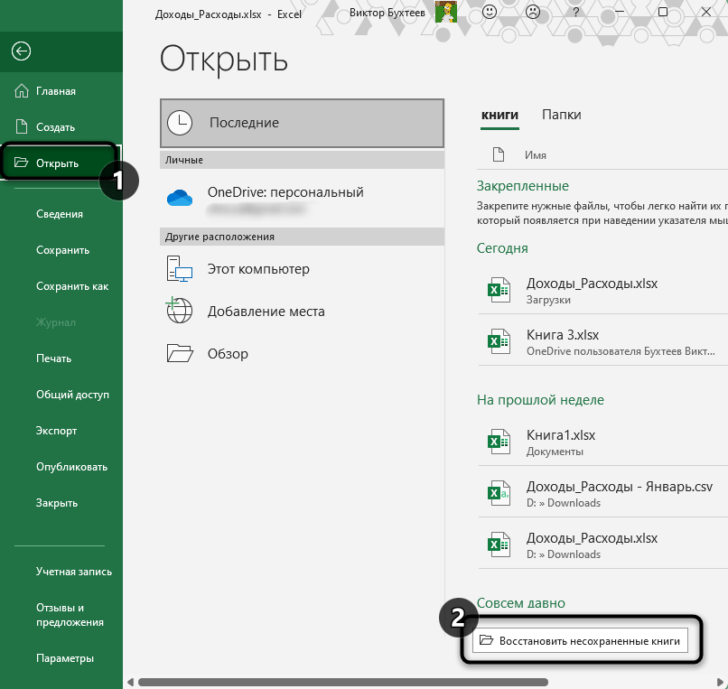
Настройка автосохранения в Excel 2003 — это полезная функция, которая позволяет сохранять вашу работу автоматически и регулярно, чтобы вы не беспокоились о потере данных в случае сбоя или неожиданного отключения питания. Автосохранение обеспечивает непрерывную защиту ваших данных, позволяя вам сосредоточиться на задаче, не боясь, что ваша работа будет потеряна.
Как поставить автосохранение в Excel 2003? Это очень просто. Нажмите на кнопку «Файл» в верхнем левом углу главного меню Excel. Затем выберите «Параметры», а затем «Сохранение». В окне настроек сохранения вы увидите опцию «Автоматическое сохранение каждые». Введите время, через которое вы хотите, чтобы Excel автоматически сохранял вашу работу. Например, вы можете выбрать каждые 5 минут или каждый час.
Не забудьте включить автосохранение, поставив галочку в поле «Включить автоматическое сохранение». Это даст Excel знать, что вы хотите использовать эту функцию. Вы также можете выбрать местоположение, куда будут сохраняться резервные копии файлов с автосохранением, щелкнув на кнопку «Обзор» рядом с полем «Папка автосохранения».
Как вы видите, включение и настройка автосохранения в Excel 2003 — это простой и эффективный способ обеспечить сохранность ваших данных. Не тратите время на ручное сохранение своей работы — доверьтесь автосохранению и сосредоточьтесь на достижении своих целей!
Как включить автосохранение в Excel 2003
Для включения автосохранения в Excel 2003 следуйте следующим шагам:
1. Откройте программу Excel 2003.
Запустите Excel, откройте нужную вам таблицу или создайте новую.
2. Откройте меню «Инструменты».
В верхней части окна программы найдите меню «Инструменты» и нажмите на него.
3. Выберите «Параметры».
В выпадающем списке меню «Инструменты» выберите пункт «Параметры».
4. Перейдите на вкладку «Сохранение».
В окне «Параметры» выберите вкладку «Сохранение».
5. Установите параметры автосохранения.
В этой вкладке вы увидите различные параметры автосохранения. Вы можете выбрать интервал времени, с которым будет происходить автосохранение, а также указать место, где будут сохраняться автоматические копии файлов.
6. Нажмите «ОК».
После того, как вы установили нужные параметры автосохранения, нажмите кнопку «ОК», чтобы сохранить изменения.
Теперь Excel будет автоматически сохранять вашу работу через определенный интервал времени, что поможет вам избежать потери данных в случае непредвиденных ситуаций. Не забывайте периодически сохранять свою работу вручную, чтобы быть уверенным в сохранности данных.
Настройка автоматического сохранения в Excel 2003
Шаг 1: Откройте файл Excel
Первым шагом является открытие файла Excel, в котором вы хотите включить автосохранение. Вы можете сделать это, запустив программу Excel 2003 и выбрав нужный файл на вкладке «Файл».
Шаг 2: Откройте окно настроек Excel
После открытия файла Excel вы должны открыть окно настроек, чтобы включить автосохранение. Для этого вам нужно выбрать пункт меню «Сервис» в верхней части окна Excel и выбрать в нем «Параметры».
Шаг 3: Откройте вкладку «Периодическое сохранение» в окне настроек
После открытия окна настроек вы должны выбрать вкладку «Периодическое сохранение». Эта вкладка содержит настройки для автоматического сохранения в Excel 2003.
Шаг 4: Включите автосохранение и настройте интервал сохранения
Чтобы включить автосохранение в Excel 2003, установите флажок возле опции «Сохранять информацию каждые» и задайте желаемый интервал сохранения. Вы можете выбрать интервал в минутах или секундах, в зависимости от ваших потребностей.
Шаг 5: Настройте расположение файлов автосохранения
Последним шагом является настройка расположения файлов автосохранения. Вы можете выбрать желаемую папку для хранения файлов, используя кнопку «Обзор» рядом с полем «Путь сохранения файлов автосохранения». Выберите папку и нажмите «ОК», чтобы сохранить изменения.
После завершения всех шагов автосохранение будет включено в Excel 2003. Теперь ваши данные будут регулярно сохраняться, что обеспечит защиту от потери информации в случае сбоя системы или других непредвиденных ситуаций.
Включение автоматического сохранения в Excel
Для включения автоматического сохранения в Excel следуйте следующим шагам:
- Откройте Excel.
- Нажмите на вкладку «Файл» в верхнем левом углу экрана.
- Выберите пункт «Параметры» в выпадающем меню.
- В открывшемся окне параметров выберите вкладку «Сохранение».
- Поставьте галочку напротив опции «Сохранять информацию каждые [указать интервал времени] минут».
- Выберите желаемый интервал времени сохранения в раскрывающемся списке рядом с этой опцией.
- Нажмите на кнопку «ОК», чтобы сохранить изменения и закрыть окно параметров.
Теперь Excel будет автоматически сохранять вашу работу каждый выбранный вами интервал времени, что позволяет избежать потери данных и необходимость ручного сохранения каждый раз.
Заметьте, что эта функция также доступна в более старой версии программы Excel 2003. Чтобы включить автоматическое сохранение в Excel 2003, следуйте тем же шагам, описанным выше.
Как настроить автосохранение в Excel 2003
1. Откройте программу Excel 2003.
2. Кликните на кнопку «Сервис» в верхней панели меню.
3. В выпадающем меню выберите «Параметры».
4. В появившемся окне «Параметры» выберите вкладку «Сохранение».
5. Установите флажок напротив «Сохранять информацию каждые» и выберите интервал, через который вы хотите, чтобы Excel автоматически сохраняла вашу работу.
6. Нажмите кнопку «ОК», чтобы сохранить изменения.
Теперь Excel 2003 будет автоматически сохранять вашу работу каждый выбранный вами интервал времени. Это полезно, чтобы предотвратить потерю данных в случае сбоя программы или неожиданного выключения компьютера. Не забудьте также периодически сохранять файл вручную, чтобы иметь более актуальные версии вашей работы.
Настройка автосохранения в Excel 2003
Включение автоматического сохранения в Excel 2003 очень просто и удобно. Установив автосохранение, вы защитите себя от потери данных в случае сбоев в программе или сбоя системы.
Чтобы настроить автосохранение в Excel 2003, следуйте инструкциям:
Шаг 1: Откройте программу Excel и перейдите в меню «Инструменты».
Шаг 2: В выпадающем списке выберите пункт «Настройки».
Шаг 3: В окне «Настройки» найдите вкладку «Общие» и выберите ее.
Шаг 4: В разделе «Интервал автосохранения» установите нужное значение (например, каждые 10 минут).
Шаг 5: Нажмите кнопку «OK», чтобы сохранить изменения.
Шаг 6: Теперь автосохранение в Excel 2003 включено. Ваши данные будут автоматически сохраняться с определенным интервалом времени.
Помните, что автосохранение не заменяет регулярное ручное сохранение файла. Рекомендуется регулярно нажимать комбинацию клавиш «Ctrl + S», чтобы сохранить данные в Excel.
Настройка автосохранения в Excel 2003 — это надежный способ защитить свои данные и избежать потери информации в случае непредвиденных ситуаций. Следуйте приведенным выше инструкциям, чтобы поставить автоматическое сохранение в Excel 2003 и быть уверенным в безопасности ваших данных.
Настройка автосохранения Excel 2003
- Откройте Excel 2003 и выберите «Инструменты» в верхнем меню.
- В выпадающем списке выберите «Параметры».
- В открывшемся окне «Параметры» выберите вкладку «Сохранение».
- Установите флажок рядом с опцией «Сохранять информацию о восстановлении каждые [время] минут». В поле [время] указывается интервал времени, через который будет происходить автосохранение.
- Выберите путь для сохранения файлов автосохранения в поле «Путь к файлу автосохранения».
- Установите флажок рядом с опцией «Оповещать об автосохранении», если вы хотите получать уведомления.
- Нажмите «OK», чтобы сохранить настройки.
После выполнения указанных действий, Excel 2003 будет автоматически сохранять вашу работу с заданным интервалом времени. Таким образом, в случае возникновения проблем или сбоев, вы сможете восстановить последнюю сохраненную версию файла.
Как настроить автосохранение в Excel 2003
Автосохранение в Excel 2003 позволяет автоматически сохранять ваши документы, чтобы избежать потери данных в случае сбоя программы или системы. Настройка автосохранения в Excel 2003 очень проста и займет всего несколько минут. В этой статье мы покажем вам, как включить автоматическое сохранение в Excel 2003.
Шаг 1: Откройте программу Excel 2003
Первым шагом для настройки автосохранения в Excel 2003 является открытие программы Excel на вашем компьютере. Для этого щелкните на значке Excel на рабочем столе или найдите его в меню «Пуск».
Шаг 2: Откройте диалоговое окно «Параметры»
После открытия программы Excel 2003 найдите и нажмите на кнопку «Инструменты» в верхнем меню. В выпадающем меню выберите пункт «Параметры». Откроется диалоговое окно «Параметры».
Шаг 3: Перейдите на вкладку «Сохранение»
В диалоговом окне «Параметры» перейдите на вкладку «Сохранение», щелкнув на ней левой кнопкой мыши. На этой вкладке вы найдете различные настройки сохранения документов.
Шаг 4: Установите галочку «Сохранять информацию каждые…»
В разделе «Автоматическое сохранение» установите галочку рядом с опцией «Сохранять информацию каждые». Это позволит включить автосохранение.
Шаг 5: Установите интервал сохранения
Под опцией «Сохранять информацию каждые» выберите желаемый интервал сохранения из выпадающего списка. Например, вы можете выбрать «10 минут», чтобы Excel 2003 автоматически сохранял ваш документ каждые 10 минут.
Шаг 6: Нажмите «ОК»
После настройки интервала сохранения нажмите кнопку «ОК» в диалоговом окне «Параметры». Теперь Excel 2003 будет автоматически сохранять ваш документ с заданным интервалом.
Теперь вы знаете, как настроить автосохранение в Excel 2003. Эта функция поможет вам избежать потери данных и сохранить вашу работу даже в случае неожиданных сбоев. Не забудьте периодически сохранять документы вручную для дополнительной защиты данных.
Настройка автосохранения в Excel
Для начала откройте Excel и выберите вкладку «Файл» в верхнем левом углу экрана. В выпадающем меню выберите «Параметры».
Теперь вам нужно выбрать вкладку «Сохранение». В этом разделе вы увидите различные параметры, связанные с сохранением данных в Excel.
Первым параметром, который вы увидите, будет «Автосохранение информации о книге». Эта опция позволяет вам выбрать, как часто Excel будет автоматически сохранять вашу работу. Выберите интервал времени, который наиболее удобен для вас.
Кроме того, вы можете выбрать, хотите ли вы, чтобы автосохранение происходило только при наличии интернет-соединения. Если у вас есть доступ к интернету во время работы в Excel, это может быть полезной функцией, чтобы обеспечить сохранность данных.
Вы также можете выбрать место, куда Excel будет сохранять автоматически созданные копии вашей работы. Обычно рекомендуется выбрать папку, отличную от той, где вы храните основной файл, чтобы избежать потери данных в случае сбоя.
Примените все выбранные настройки, нажав кнопку «ОК». Теперь Excel будет автоматически сохранять ваши данные в указанный вами интервал времени.
Настройка автосохранения в Excel — это простой и эффективный способ обеспечить сохранность ваших данных. Следуя приведенным выше инструкциям, вы можете настроить эту функцию легко и удобно, соответствующе ваших потребностям.
| Пункты статьи: |
|---|
| 1. Автосохранение в Excel: как настроить автоматическое сохранение в программе |
| 2. Автосохранение в Excel |
| 3. Как включить автосохранение в Excel |
| 4. Настройка автоматического сохранения в Excel |
| 5. Включение автоматического сохранения в Excel |
| 6. Как настроить автосохранение в Excel |
| 7. Автосохранение в Excel 2003 |
| 8. Настройка автосохранения Excel |
| 9. Автосохранение в экселе |
Видео:
Автозаполнение документов в Word (из Excel) / Autofill documents in Word (from Excel)
Автозаполнение документов в Word (из Excel) / Autofill documents in Word (from Excel) by AV Studio 40,483 views 2 years ago 5 minutes, 1 second
Как открыть несохраненный Ворд
Как открыть несохраненный Ворд by Просто Делай Так 22,407 views 3 years ago 3 minutes, 21 seconds
Как настроить автоматическое сохранение документа в Microsoft Word 2016
Как настроить автоматическое сохранение документа в Microsoft Word 2016 by IT Dog 1,328 views 3 years ago 1 minute, 5 seconds


