
Что такое автоматическое заполнение в Excel?
В Excel, одной из самых популярных программ для работы с таблицами, существует функция автозаполнения, которая позволяет быстро и удобно заполнять ячейки с данными. Эта функция позволяет автоматически копировать значения или серию значений из одной ячейки в другие ячейки.
Как работает функция автозаполнения в Excel?
Функция автозаполнения в Excel основывается на обнаружении шаблона и продолжает его, копируя значения или серию значений в соседние ячейки. Для использования автозаполнения необходимо выбрать ячейку или диапазон ячеек, содержащих шаблон, затем перетащить заполнитель вниз или вправо, чтобы скопировать значения или серию значений в соседние ячейки.
Зачем использовать функцию автозаполнения в Excel?
Использование функции автозаполнения позволяет сэкономить время при заполнении таблиц, особенно если в них присутствует регулярная серия значений. Например, если вам нужно заполнить столбец с месяцами, вы можете просто ввести первые несколько месяцев вручную, а затем использовать функцию автозаполнения для заполнения остальных ячеек в столбце серией месяцев. Это существенно упрощает работу с таблицами и помогает избежать ошибок при ручном заполнении данных.
Автоматическое заполнение ячеек в Excel с помощью функции
В Excel есть встроенная функция автозаполнения, которая позволяет автоматически заполнять ячейки с помощью шаблона или последовательности. Это очень удобно, так как может значительно сэкономить время при вводе данных.
Чтобы использовать функцию автозаполнения в Excel, необходимо сначала ввести начальное значение в ячейку и затем выделить ее. После этого можно воспользоваться ручным способом автозаполнения следующими ячейками или воспользоваться автоматическим заполнением.
Автоматическое заполнение позволяет Excel определить шаблон или последовательность и самостоятельно заполнить нужные ячейки. Например, если в начальной ячейке введено число 1, а затем выделены следующие ячейки, Excel автоматически заполнит их последовательностью чисел, увеличивая значение на 1 каждый раз.
Функция автозаполнения также может распознавать и заполнять другие типы данных, такие как даты и текст. Например, если в начальной ячейке введена дата 01.01.2022, а затем выделены следующие ячейки, Excel автоматически заполнит их последовательностью дат, увеличивая день на 1 каждый раз.
Для автоматического заполнения ячеек в Excel можно использовать не только числа и даты, но также и текстовые значения. Например, если в начальной ячейке введено слово «январь», а затем выделены следующие ячейки, Excel автоматически заполнит их последовательностью названий месяцев, следуя логике последовательности.
Функция автозаполнения в Excel очень полезна при работе с большим объемом данных, так как позволяет быстро заполнить ячейки в соответствии с заданным шаблоном или последовательностью. Она также позволяет избежать ошибок при вводе данных вручную, так как Excel самостоятельно определяет логику заполнения.
| Пример автозаполнения числами: | Пример автозаполнения датами: | Пример автозаполнения текстом: |
|---|---|---|
| 1 | 01.01.2022 | январь |
| 2 | 02.01.2022 | февраль |
| 3 | 03.01.2022 | март |
| 4 | 04.01.2022 | апрель |
| 5 | 05.01.2022 | май |
Вот как можно использовать функцию автозаполнения в Excel для быстрого и удобного заполнения ячеек.
Как сделать автозаполнение в Excel
Чтобы воспользоваться автозаполнением в Excel, необходимо выполнить следующие действия:
- Выберите ячейку, содержащую начальное значение.
- Перетащите курсор мыши по ячейкам, в которые вы хотите скопировать значение. Будет отображаться подсказка с предложением следующего значения.
- Отпустите кнопку мыши, чтобы скопировать значение в выбранные ячейки.
Автозаполнение в Excel также может быть использовано для заполнения последовательных чисел, дат, текстовых значений и т. д. Просто введите начальное значение, а затем перетащите курсор мыши вниз или вправо, чтобы скопировать его.
Если нужно настроить определенный шаблон заполнения, можно использовать функцию автозаполнения. Для этого выполните следующие действия:
- Выберите ячейку, содержащую начальное значение.
- Нажмите правой кнопкой мыши и выберите пункт меню «Автозаполнить».
- В появившемся контекстном меню выберите нужную опцию, например, «Заполнить серию».
- Укажите параметры заполнения, такие как шаг, количество элементов и т. д.
- Нажмите кнопку «ОК», чтобы применить автозаполнение.
Теперь вы знаете, как сделать автозаполнение в Excel. Эта функция значительно упрощает работу в программе, помогает экономить время и снижает вероятность ошибок при заполнении ячеек. Используйте автозаполнение в Excel, чтобы улучшить свою эффективность и продуктивность!
Что такое автозаполнение в Excel
В Excel есть удобная функция, называемая автозаполнением, которая значительно упрощает процесс заполнения таблиц. Автозаполнение позволяет пользователю быстро и точно заполнить ячейки в таблице, используя шаблон или серию значений.
Когда пользователь вводит некоторые значения в ячейки и применяет автозаполнение, Excel автоматически распознает шаблон или серию значений и заполняет оставшиеся ячейки соответствующим образом. Это особенно полезно при заполнении больших таблиц или повторяющихся паттернов данных.
- Эксель предлагает различные способы использования автозаполнения. Вы можете использовать его для заполнения последовательных чисел, дат, месяцев, дней недели и других шаблонов.
- Для использования автозаполнения в Excel, пользователь должен только ввести начальное значение и затем автоматический заполнитель предложит возможные варианты заполнения на основе веденных данных. Это сэкономит много времени и снизит риск ошибок при заполнении таблиц.
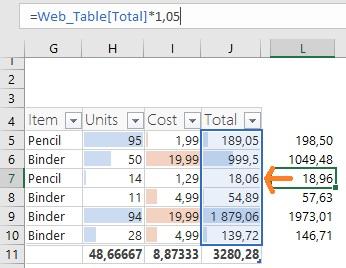
- Кроме того, автозаполнение может быть использовано для заполнения ячеек с использованием формул и функций. Если у вас есть шаблон формулы или функции, вы можете использовать автозаполнение, чтобы быстро применить его к другим ячейкам. Это очень удобно, когда вам нужно выполнить одну и ту же операцию на большом количестве данных.
Итак, автозаполнение в Excel — это мощный инструмент, который позволяет быстро и точно заполнять таблицы, используя шаблоны, серии или формулы. Он позволяет сэкономить время и снизить вероятность ошибок при заполнении данных. Если вы работаете с большими таблицами или повторяющимися данными, использование автозаполнения в Excel будет очень полезным.
Автозаполнение функцией в Excel
Как использовать автозаполнение в Excel? Для начала необходимо ввести значения в ячейки, по которым будет осуществляться заполнение. Затем выбрать ячейку с данными и щелкнуть на маленьком квадратике, который появляется в правом нижнем углу ячейки. После этого нужно переместить курсор вниз или вправо, чтобы Excel продолжил автоматически заполнять ячейки серией значений, основанных на введенных данных.
Автоматическое заполнение в Excel может быть очень полезным, особенно при работе с большими объемами данных или при необходимости создания серии чисел, дат, формул и прочих последовательностей. Например, если в первой ячейке введено число 1, а во второй ячейке формула «=A1+1», то с помощью автозаполнения Excel автоматически продолжит последовательность, заполняя следующие ячейки числами 3, 4, 5 и так далее.
Автозаполнение ячеек в Excel может также использоваться для заполнения серий дат. Если в первой ячейке введена дата 01.01.2022, а во второй ячейке формула «=A1+1», то Excel с помощью автозаполнения продолжит заполнять следующие ячейки последовательностью дат 02.01.2022, 03.01.2022 и так далее.
Таким образом, автозаполнение в Excel позволяет значительно упростить и ускорить работу с таблицами, особенно при необходимости заполнения большого количества ячеек данными, следующими по определенному принципу или шаблону. Эта функция позволяет избежать рутинных и повторяющихся действий, что значительно повышает эффективность работы.
| Пример использования автозаполнения в Excel |
|---|
| Вводим в ячейку A1 значение «Январь» |
| В ячейке A2 вводим формулу «=A1+1» |
| Выделяем ячейки A1 и A2 |
| Щелкаем на маленьком квадратике в правом нижнем углу выделенных ячеек |
| Перемещаем курсор вниз или вправо, чтобы автоматически заполнить ячейки серией месяцев |
| В результате Excel автоматически заполняет ячейки последовательностью «Январь», «Февраль», «Март» и так далее |
Автоматическое заполнение ячеек в Excel функцией
Excel предлагает ряд встроенных функций, которые можно использовать для автоматического заполнения ячеек. Одной из наиболее полезных функций является автозаполнение по образцу, функция, позволяющая копировать значения или шаблоны в ряд ячеек.
Для использования автоматического заполнения в Excel с функцией, необходимо сначала выбрать ячейку, содержащую значение или шаблон, который вы хотите скопировать. Затем выделите нужное количество ячеек, в которые вы хотите скопировать значение или шаблон. После этого используйте функцию автозаполнения, которая предлагается Excel, чтобы скопировать значение или шаблон в выбранные ячейки.
Таким образом, автоматическое заполнение в Excel функцией позволяет значительно сэкономить время и упростить работу с таблицами. Вы можете использовать эту функцию для создания серий чисел, заполнения дат, копирования формул или других шаблонов. Это особенно полезно, когда вам нужно заполнить большое количество ячеек с определенным шаблоном или последовательностью значений.
Таким образом, автоматическое заполнение ячеек в Excel функцией — это мощный инструмент, который поможет вам эффективно работать с таблицами и ускорить выполнение повседневных задач в Excel.
Автозаполнение ячеек в Excel функцией «Автозаполнение»
Что такое автозаполнение в Excel? Это возможность экселя автоматически расширять последовательность данных в таблице на основе уже введенных значений. Например, если вы ввели числовую последовательность 1, 2, 3 в ячейку, то со следующей ячейкой Excel самостоятельно продолжит эту последовательность, заполнив ее значением 4. Это удобно и экономит время, особенно при работе с большими таблицами.
Как использовать автозаполнение в Excel с помощью функции «Автозаполнение»? Просто введите первое значение в ячейку и перетащите нижний правый угол ячейки вниз или вправо. Excel автоматически заполнит остальные ячейки данными, расширяя последовательность или повторяя вводимые значения.
Автоматическое заполнение в Excel может быть полезным при работе с датами. Если, например, в первую ячейку ввести дату 01.01.2020, то нижние ячейки можно заполнить последовательностью дат по дням, просто перетащив ячейку вниз. Автозаполнение также работает с днями недели и месяцами.
Как сделать автозаполнение в Excel функцией? Для этого необходимо выделить нужный диапазон ячеек, затем нажать правой кнопкой мыши и выбрать опцию «Заполнить» в контекстном меню. После этого выберите нужный тип заполнения: числа, даты, текст или формулы.
Значения в Excel могут быть автоматически заполнены и с помощью анализа данных, например, если в ячейке введено слово «понедельник», то автозаполнение продолжит последовательность днями недели.
Таким образом, автозаполнение ячеек в Excel функцией «Автозаполнение» — это полезный инструмент, упрощающий заполнение таблиц данными. Благодаря этой функции можно экономить время и улучшить процесс работы с таблицами в Excel.
Вопрос-ответ:
Как использовать функцию автозаполнения в Excel?
Для использования функции автозаполнения в Excel нужно ввести первое значение в ячейке и потянуть за маленький квадратик в нижнем правом углу ячейки иконки.
Как использовать автозаполнение с шаблоном в Excel?
Если вам нужно использовать автозаполнение с шаблоном в Excel, нужно сначала создать список элементов, которые хотите заполнить. Затем выберите все ячейки, в которых вы хотите применить автозаполнение, и вставьте формулу в первую ячейку, как обычно. Затем, выбрав эту ячейку, потяните за маленький квадратик вниз по всем ячейкам, в которых вы хотите применить шаблон. Excel автоматически заполнит все нужные ячейки значениями из списка.
Можно ли использовать автозаполнение для формул в Excel?
Да, можно использовать автозаполнение для формул в Excel. Если у вас есть формула, которую вы хотите применить к другим ячейкам, вам просто нужно ввести эту формулу в первую ячейку и потянуть за маленький квадратик вниз или вправо, чтобы заполнить нужные ячейки. Excel автоматически обновит адреса ячеек в формуле для каждой ячейки в автозаполняемой области.


