
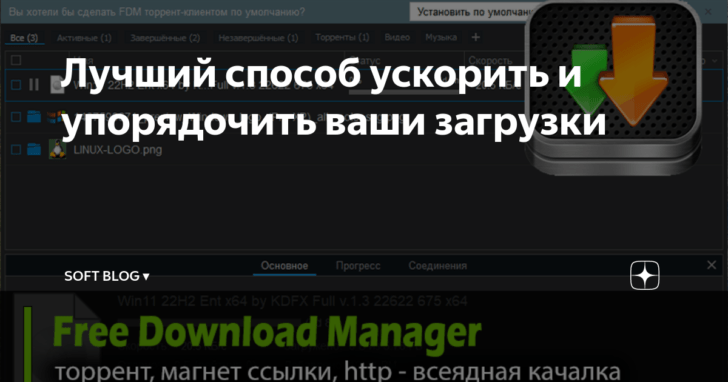
Применение менеджера загрузок может существенно упростить работу с сетью Интернет. Free Download Manager – один из самых популярных менеджеров загрузок, который обладает широкими возможностями. Бесплатный и простой в использовании, он позволяет эффективно управлять загрузками различных файлов.
Как использовать Free Download Manager? Начните с загрузки и установки программы на свой компьютер. После запуска вы сразу увидите простой и удобный интерфейс, который позволит легко организовать загрузки ваших файлов. Менеджер поддерживает множество форматов, включая обычные файлы, музыку, видео, архивы и многое другое.
Руководство по использованию Free Download Manager предлагает следующие основные функции. Во-первых, это возможность разделения загрузки на несколько потоков, что значительно увеличивает скорость скачивания. Во-вторых, программа позволяет приостанавливать и возобновлять загрузку в любой момент, что удобно, если соединение с Интернетом было прервано или если вам нужно освободить пропускную способность для других задач.
Дополнительные инструкции по использованию Free Download Manager также включают возможность установки расширения для вашего браузера, чтобы упростить процесс добавления загрузок. Вы также можете настроить лимит скорости загрузки, задать папку, в которую будут сохраняться файлы, и контролировать прогресс каждой загрузки через интуитивно понятный интерфейс.
Польза Free Download Manager
Благодаря руководству и инструкции по применению Free Download Manager, пользователи получают возможность быстро и легко настроить программу под свои нужды. Бесплатный менеджер загрузок позволяет не только ускорять загрузку файлов, но и управлять процессом загрузки, задавая приоритеты и контролируя скорость загрузки.
С использованием Free Download Manager можно загружать файлы с любых сайтов, включая торрент-клиенты. Этот бесплатный менеджер загрузок также поддерживает планирование загрузок, что позволяет загружать файлы в удобное для вас время.
Как пользоваться Free Download Manager? Просто установите программу, загрузите файлы, выберите необходимые параметры загрузки и запустите процесс. Free Download Manager самостоятельно следит за ускорением загрузки файлов и обеспечивает стабильное соединение с сервером.
В результате использования этого бесплатного менеджера загрузок вы получите более удобное и быстрое скачивание файлов из интернета. Вы сможете контролировать процесс загрузки, устанавливать приоритеты для различных файлов и оптимизировать использование интернет-соединения.
Ускорение загрузки файлов: как использовать бесплатный менеджер загрузок
Для того чтобы использовать бесплатный менеджер загрузок, следуйте инструкциям:
- Скачайте и установите программу Free Download Manager на свой компьютер.
- Откройте Free Download Manager и настройте параметры загрузок в соответствии с вашими предпочтениями. Вы можете выбрать максимальную скорость загрузки, указать путь для сохранения файлов и применить другие настройки.
- После настройки программы, вы можете приступить к загрузке файлов. Для этого скопируйте ссылку на файл, который вы хотите скачать.
- Откройте Free Download Manager и нажмите на кнопку «Добавить задание» или используйте сочетание клавиш Ctrl + Shift + N.
- Вставьте скопированную ссылку в соответствующее поле и нажмите кнопку «OK». Загрузка файла начнется автоматически.
- Вы можете управлять загрузками, приостанавливать или возобновлять их, а также отслеживать прогресс загрузки во вкладке «Загрузки».
- После завершения загрузки файл автоматически сохранится в указанной вами папке.
Благодаря бесплатному менеджеру загрузок вы сможете значительно ускорить загрузку файлов из интернета и более эффективно управлять загрузками. Попробуйте использовать этот инструмент и убедитесь в его удобстве и применении в повседневной жизни.
Управление загрузками с бесплатным менеджером Free Download Manager
Бесплатный менеджер загрузок Free Download Manager предоставляет удобный и эффективный инструмент для управления загрузками файлов из Интернета. Этот менеджер обладает большим количеством функций, которые помогут вам ускорить загрузку файлов, управлять процессом загрузки и оптимизировать его под ваши потребности.
Применение Free Download Manager позволяет вам загружать файлы разного типа с максимальной скоростью и стабильностью. Этот менеджер поддерживает различные протоколы загрузки, включая HTTP, HTTPS, FTP и BitTorrent. Вы сможете скачивать файлы любого размера и будете иметь возможность возобновить загрузку, если связь будет внезапно прервана или ваш компьютер будет выключен.
Как пользоваться Free Download Manager? Прежде всего, вам необходимо установить и настроить программу на своем компьютере. Для этого загрузите и установите Free Download Manager с официального сайта разработчика. После установки запустите программу и перейдите к настройкам загрузок.
| Шаг 1: | Зайдите в настройки менеджера загрузок, нажав на иконку «Настройки» в верхней панели программы. |
| Шаг 2: | Во вкладке «Общие» установите параметры загрузок по умолчанию, такие как папка сохранения, максимальное количество загрузок и скорость ограничения. |
| Шаг 3: | Во вкладке «Сайты» вы можете задать настройки для конкретных сайтов. Это может быть полезно, если вы хотите установить различные ограничения на скачивание файлов с разных сайтов. |
| Шаг 4: | Пользуйтесь расширениями для браузера, чтобы упростить процесс загрузки файлов из Интернета. Free Download Manager предлагает расширения для популярных браузеров, таких как Google Chrome и Mozilla Firefox. |
Теперь вы знаете, как использовать бесплатный менеджер загрузок Free Download Manager и управлять процессом загрузки файлов. Не забудьте настроить программу в соответствии с вашими потребностями и пользуйтесь расширениями для браузера для более удобной работы с менеджером загрузок.
Как пользоваться бесплатным менеджером загрузок Free Download Manager: инструкция
Шаг 1: Загрузка и установка программы
Первый шаг — скачать Free Download Manager с официального сайта программы. После загрузки запустите установочный файл и следуйте инструкциям мастера установки.
Шаг 2: Настройка параметров загрузок
После установки Free Download Manager откройте программу. В верхней панели выберите «Options» (Настройки), затем перейдите на вкладку «Downloads» (Загрузки). Здесь вы можете настроить параметры загрузок:
- Download folder (Папка загрузок): выберите папку, в которую будут сохраняться загружаемые файлы;
- Connections number (Количество соединений): установите количество одновременных соединений для ускорения загрузки;
- Speed limit (Ограничение скорости): установите ограничение скорости загрузки;
- File types (Типы файлов): настройте, какие типы файлов должны автоматически загружаться и к какой программе их привязывать.
Шаг 3: Работа с расширениями для браузера
Free Download Manager поддерживает различные браузеры, и вы можете установить расширение для вашего браузера, чтобы управлять загрузками напрямую из окна браузера. Для установки расширения откройте Free Download Manager и выберите «Extensions» (Расширения) в верхней панели. Затем следуйте инструкциям для установки расширения для вашего браузера.
Теперь вы знаете, как пользоваться бесплатным менеджером загрузок Free Download Manager. С его помощью вы сможете эффективно управлять своими загрузками, ускорить и оптимизировать процесс загрузки файлов с Интернета.
Загрузка и установка программы
Для начала использования бесплатного менеджера загрузок Free Download Manager вам необходимо скачать и установить программу. Это можно сделать следующим образом:
— Перейдите на официальный сайт Free Download Manager;
— Найдите раздел загрузок и выберите версию программы, соответствующую вашей операционной системе;
— Нажмите на ссылку скачивания и сохраните установочный файл на ваш компьютер;
— Запустите установочный файл и следуйте инструкциям мастера установки;
— После завершения установки программы вы сможете найти ярлык Free Download Manager на рабочем столе или в меню «Пуск».
Поздравляю, теперь вы готовы использовать бесплатный менеджер загрузок Free Download Manager и наслаждаться его преимуществами!
Как пользоваться Free Download Manager: пошаговая инструкция
- Сначала вам необходимо скачать и установить Free Download Manager на свой компьютер. Вы можете найти последнюю версию программы на официальном сайте и загрузить ее с помощью ссылки.
- После установки запустите программу. В верхней части окна вы увидите панель инструментов, которая содержит основные функции Free Download Manager.
- Чтобы начать загрузку файла, просто введите ссылку на него в поле ввода, расположенное в верхней части окна программы, и нажмите кнопку «Добавить» или клавишу «Enter». Файл будет автоматически добавлен в список загрузок.
- Вы можете управлять процессом загрузки, выбрав файл из списка и используя один из предоставленных инструментов. Например, вы можете приостановить или возобновить загрузку файла, изменить приоритет загрузки или удалить файл из списка.
- Free Download Manager предоставляет возможность настроить параметры загрузок для каждого файла отдельно. Нажмите правой кнопкой мыши на файле в списке и выберите пункт «Свойства». В появившемся окне вы сможете указать путь для сохранения файла, задать имя файла и выбрать другие параметры загрузки.
- Если вы хотите использовать Free Download Manager вместе с веб-браузером, вам необходимо установить соответствующее расширение для вашего браузера. Настройки расширения можно найти в разделе «Интеграция» на панели инструментов.
- В дополнение к основным возможностям загрузки файлов, Free Download Manager также предлагает дополнительные функции, такие как планировщик загрузок, организация загрузок по группам и интеграция с торрент-клиентом.
- Не забывайте периодически проверять обновления программы, чтобы получить новые функции и исправления ошибок. Free Download Manager предлагает автоматическую проверку обновлений и уведомляет вас о доступных обновлениях.
Теперь вы знаете, как использовать Free Download Manager в своей работе. Не стесняйтесь экспериментировать с различными возможностями программы и настраивать ее в соответствии с вашими потребностями. Управляйте загрузками с легкостью и получайте удовольствие от быстрого и эффективного скачивания файлов!
Бесплатный менеджер загрузок: руководство по использованию
Шаг 1: Загрузка и установка программы
Первым шагом в использовании Free Download Manager является загрузка и установка программы. Перейдите на официальный сайт Free Download Manager и скачайте установочный файл. Запустите его и следуйте инструкциям на экране, чтобы завершить установку.
Шаг 2: Настройка параметров загрузок
После установки программы перейдите в настройки, чтобы настроить параметры загрузок. Вы можете выбрать путь для сохранения загружаемых файлов, настроить скорость загрузки и другие параметры. Рекомендуется ознакомиться со всеми доступными параметрами и настроить их в соответствии с вашими потребностями.
Шаг 3: Работа с расширениями для браузера
Free Download Manager предоставляет возможность интеграции с популярными браузерами, такими как Google Chrome, Mozilla Firefox и другими. Установите соответствующее расширение для вашего браузера, чтобы воспользоваться всеми функциями менеджера загрузок прямо из окна вашего браузера. С помощью расширения вы сможете легко управлять загрузками и контролировать процесс скачивания файлов.
Теперь вы знаете, как использовать бесплатный менеджер загрузок Free Download Manager. Применение этой программы позволит вам ускорить загрузку файлов, легко управлять загрузками и настроить параметры в соответствии с вашими потребностями. Следуйте нашему руководству и получите максимальную пользу от использования Free Download Manager!
Применение и использование бесплатного менеджера загрузок: руководство по Free Download Manager
1. Загрузка и установка программы
Первым шагом является загрузка и установка Free Download Manager на ваш компьютер. Вы можете найти официальный сайт программы и скачать ее бесплатно. Затем следуйте инструкциям установщика, чтобы успешно установить программу.
2. Настройка параметров загрузок
После установки вы можете начать настройку параметров загрузок в FDM. Откройте программу и перейдите в раздел «Настройки». Здесь вы найдете различные опции, позволяющие настроить ряд параметров, включая максимальную скорость загрузки, место сохранения загруженных файлов и т. д. Настройте эти параметры в соответствии с вашими предпочтениями и требованиями.
3. Работа с расширениями для браузера
F
Видео:
How To Download Any Video From Any Site On PC
How To Download Any Video From Any Site On PC by Easy Classes 927,420 views 2 years ago 2 minutes, 43 seconds
Freedownloadmanager — Бесплатный менеджер закачек
Freedownloadmanager — Бесплатный менеджер закачек by Aleksei Romanov 3,205 views 8 years ago 13 minutes, 55 seconds
Вопрос-ответ:
Как использовать Free Download Manager для загрузки файлов?
Для загрузки файлов с помощью Free Download Manager, вам нужно сначала установить программу на свой компьютер. Затем откройте программу и вставьте URL-адрес файла, который вы хотите загрузить. Нажмите кнопку «Добавить задание» и выберите путь для сохранения файла. Нажмите кнопку «Старт» и Free Download Manager начнет загружать файл.
Можно ли использовать Free Download Manager для загрузки видео с YouTube?
Да, Free Download Manager можно использовать для загрузки видео с YouTube. Для этого вам нужно скопировать URL-адрес видео с YouTube и вставить его в программу Free Download Manager. Затем выберите путь для сохранения загруженного видео и нажмите кнопку «Старт». Free Download Manager начнет загружать видео с YouTube.
Какие дополнительные функции предлагает Free Download Manager?
Free Download Manager предлагает ряд дополнительных функций, которые делают его более удобным для использования. Некоторые из этих функций включают возможность установки ограничений скорости загрузки, планирование загрузок, интеграцию с браузерами, управление закачками через удаленный доступ и многое другое. Эти функции помогают оптимизировать процесс загрузки файлов.
Может ли Free Download Manager автоматически возобновлять прерванные загрузки?
Да, Free Download Manager может автоматически возобновлять прерванные загрузки. Если загрузка файла была прервана из-за проблем с соединением или других причин, Free Download Manager автоматически возобновит загрузку с того места, где она была прервана. Это позволяет сэкономить время и избежать необходимости загружать файл заново.


