
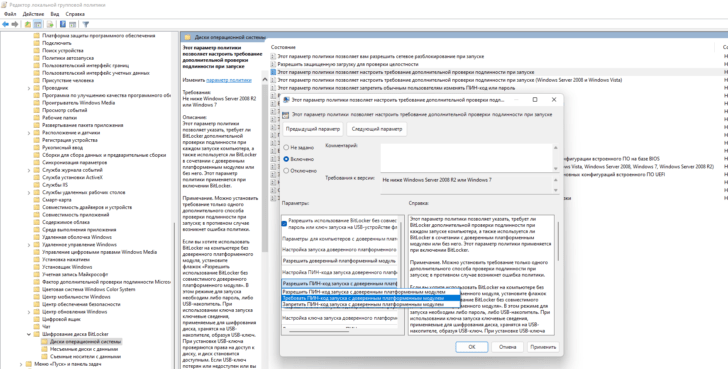
Bitlocker – это инструмент, предоставляемый операционной системой Windows 7 и более новыми версиями, который позволяет защитить данные на внутренних и внешних накопителях путем их шифрования. Шифрование данных является важным компонентом безопасности и помогает предотвратить несанкционированный доступ к личной информации на компьютере.
Bitlocker использует надежные алгоритмы шифрования, такие как AES, для защиты данных. Процесс настройки и использования Bitlocker довольно прост и не требует значительного количества времени.
Чтобы включить Bitlocker на внутреннем накопителе, следует открыть «Панель управления», выбрать «Установка программ и компонентов», а затем «Включение или отключение компонентов Windows». Отметив галочку «Bitlocker», можно запустить процесс его установки. Для использования Bitlocker на внешних накопителях, таких как флешка, необходимо скачать и установить соответствующую утилиту, предоставляемую Microsoft.
После настройки Bitlocker можно начать шифровать свои данные. При первом запуске Bitlocker пользователю будет предложено выбрать пароль для разблокировки накопителя. Важно выбрать надежный пароль, состоящий из букв верхнего и нижнего регистра, цифр и специальных символов. Также возможно использование дополнительного безопасного ключа для восстановления пароля.
Что такое Bitlocker и как он работает?
Основной задачей Bitlocker является защита данных на внешних носителях информации, таких как флеш-накопители или внешние жесткие диски. Программа позволяет зашифровать все данные, которые хранятся на этих носителях, и разблокировать их только с помощью ключа или пароля.
Чтобы использовать Bitlocker, необходимо установить и активировать программу на компьютере. После этого пользователь может выбрать, какие носители информации будут защищены. Выбранные носители будут автоматически зашифрованы, и доступ к ним будет блокироваться до ввода правильного ключа или пароля.
Bitlocker также обладает возможностью удаленного управления. Это означает, что администратор системы может удаленно управлять шифрованием данных на компьютерах пользователей, устанавливать правила доступа и разблокировать зашифрованные носители в случае необходимости.
Использование Bitlocker для шифрования данных обеспечивает дополнительный уровень безопасности и защиты конфиденциальной информации. Программа является надежным средством защиты от несанкционированного доступа к данным и утраты информации.
Разблокировка Bitlocker: установка, настройка и использование
Для начала использования Bitlocker вам потребуется установить ее на вашем устройстве. Для пользователей ОС Windows 7 программа по умолчанию не установлена, поэтому вам нужно будет ее скачать и установить отдельно. На более поздних версиях Windows, таких как Windows 10, Bitlocker уже установлен по умолчанию.
После установки Bitlocker можно приступить к его настройке. Если вы хотите использовать шифрование только для определенных файлов или папок, то вы можете настроить шифрование на уровне файла или папки. Для этого щелкните правой кнопкой мыши на нужный файл или папку, выберите «Bitlocker» в контекстном меню, а затем следуйте инструкциям на экране.
Если вы хотите шифровать весь диск, то можно использовать полное шифрование диска с помощью Bitlocker. Для этого следуйте следующим шагам:
- Откройте «Панель управления» и выберите «Безопасность и обслуживание».
- В разделе «Шифрование диска Bitlocker» выберите «Включить Bitlocker».
- Дождитесь, пока система проверит наличие совместимого аппаратного обеспечения и запустите процесс шифрования.
- Выберите метод разблокировки диска, например, пароль, флеш-накопитель или файл на внешнем диске, и следуйте инструкциям для завершения настройки.
После завершения настройки Bitlocker защитит ваши данные, и каждый раз, когда вы попытаетесь получить доступ к зашифрованному диску или файлу, вам потребуется ввести пароль или использовать выбранный вами метод разблокировки.
Таким образом, Bitlocker предоставляет сильное шифрование данных для компьютеров под управлением Windows, обеспечивая безопасность и защиту ваших ценных файлов и папок.
Преимущества использования Bitlocker для шифрования данных
Одним из основных преимуществ Bitlocker является его простота использования. Для активации и настройки шифрования данных с помощью Bitlocker достаточно всего нескольких простых шагов.
Bitlocker позволяет зашифровать данные на жестком диске или флешке, обеспечивая повышенную безопасность информации. Это очень важно в случае утери устройства или кражи данных.
Bitlocker также обеспечивает возможность расшифровки данных только при наличии правильного пароля или ключа восстановления. Это значит, что даже если злоумышленник получит физический доступ к зашифрованным данным, он не сможет их разблокировать без необходимых сведений.
Кроме того, Bitlocker обеспечивает защиту от изменений системных файлов и загрузочных компонентов, что предотвращает возможность внесения несанкционированных изменений в систему.
Еще одним преимуществом Bitlocker является его интеграция с активной директорией Windows, что обеспечивает централизованный контроль и управление шифрованием данных на разных устройствах в рамках сети.
Таким образом, использование Bitlocker для шифрования данных на флешках и других носителях позволяет повысить безопасность информации и предоставляет защиту от несанкционированного доступа. Установка и настройка Bitlocker на компьютере с Windows 7 достаточно проста, а преимущества его использования являются весомыми аргументами для защиты вашей конфиденциальной информации.
Как настроить и использовать Bitlocker в Windows 7
Установка и активация Bitlocker
Bitlocker является встроенным средством шифрования данных в операционной системе Windows, начиная с версии 7. Он предоставляет возможность защитить файлы и папки на вашем компьютере с помощью сильного алгоритма шифрования.
Для начала использования Bitlocker вам необходимо убедиться, что ваш компьютер соответствует системным требованиям. Проверьте, что ваша операционная система — Windows 7 Ultimate или Enterprise, а также что ваш компьютер имеет TPM (Trusted Platform Module) версии 1.2 или выше.
Далее следуйте инструкциям для установки и активации Bitlocker:
Шаг 1: Скачайте и установите все необходимые обновления для операционной системы Windows 7.
Шаг 2: Откройте «Панель управления» и выберите «Система и безопасность».
Шаг 3: Выберите «Bitlocker Drive Encryption».
Шаг 4: Нажмите «Включить Bitlocker» для разблокировки функции на вашем компьютере.
Шаг 5: Настройте пароль для доступа к зашифрованному диску. Убедитесь, что пароль достаточно надежен и запомните его.
Шаг 6: Запишите резервную копию ключа восстановления Bitlocker. Этот ключ может понадобиться в случае, если вы забудете пароль или потеряете доступ к своему компьютеру.
После завершения этих шагов вы сможете использовать Bitlocker для шифрования своих данных. Не забудьте, что Bitlocker доступен только для определенных версий операционной системы Windows 7 и требует наличия TPM. Если ваш компьютер не соответствует этим требованиям, вам придется использовать другие средства шифрования.
Как разблокировать и зашифровать флешку в Windows 7: пошаговая инструкция
1. Установка и активация BitLocker
- Скачайте и установите BitLocker с официального сайта Microsoft.
- После установки запустите программу и выберите флешку, которую хотите зашифровать.
- Нажмите правой кнопкой мыши на выбранной флешке и выберите «Включить BitLocker».
- В появившемся окне выберите способ разблокировки флешки, например, пароль.
- Введите пароль и подтвердите его.
- Выберите место для сохранения ключа восстановления, на случай если вы забудете пароль.
- Дождитесь завершения процесса шифрования флешки.
2. Разблокировка зашифрованной флешки
- Подключите зашифрованную флешку к компьютеру.
- Откройте проводник Windows и найдите зашифрованную флешку в списке дисков.
- Щелкните правой кнопкой мыши на флешке и выберите «Разблокировать диск».
- Введите пароль для разблокировки и нажмите «OK».
- Теперь вы сможете свободно использовать зашифрованную флешку.
BitLocker обеспечивает надежную защиту данных на флешке и удобство использования. Следуя простой инструкции вы сможете установить и настроить BitLocker для защиты своей информации. Не забудьте сохранить пароль и ключ восстановления в надежном месте, чтобы не потерять доступ к зашифрованной флешке.
Установка и активация Bitlocker на компьютере
Шаг 1: Проверьте совместимость с вашей версией Windows
Перед установкой Bitlocker убедитесь, что ваша операционная система поддерживает эту функцию. Bitlocker доступен в редакции Windows Vista Ultimate, Windows 7 Ultimate, Windows 8 Pro, Windows 8.1 Pro и Windows 10 Pro. Если у вас установлена одна из этих версий, вы можете переходить к следующему шагу.
Шаг 2: Подготовка диска
Прежде чем вы сможете использовать Bitlocker для шифрования данных, необходимо подготовить диск или раздел, который вы хотите зашифровать. Убедитесь, что данный диск или раздел пуст, так как процесс шифрования удалит все данные на нем. Если у вас есть важная информация, сделайте резервную копию и сохраните ее в безопасном месте.
Шаг 3: Запуск Bitlocker
Чтобы начать установку Bitlocker, откройте панель управления Windows и найдите раздел «Система и безопасность». В этом разделе найдите иконку Bitlocker и щелкните по ней. Если вы не видите иконку Bitlocker, это значит, что ваша версия Windows не поддерживает эту функцию.
Шаг 4: Активация Bitlocker
После запуска Bitlocker вам будет предложено выбрать диск или раздел, который вы хотите защитить. Выберите нужный вам диск и нажмите кнопку «Включить Bitlocker». Затем следуйте инструкциям на экране для настройки пароля для доступа к зашифрованному диску.
Шаг 5: Разблокировка зашифрованного диска
После завершения установки и активации Bitlocker, вам будет необходимо вводить пароль каждый раз при запуске компьютера или подключении внешнего носителя, зашифрованного с помощью Bitlocker. Это гарантирует безопасность ваших данных и защиту от несанкционированного доступа.
Теперь вы знаете, как установить и активировать Bitlocker на вашем компьютере с операционной системой Windows. Пользуясь этой функцией шифрования данных, вы можете обеспечить безопасность и сохранность своей информации.
Видео:
Как настроить BitLocker в Windows 10 | Шифрование дисков | Возможные ошибки | Исправление
Как настроить BitLocker в Windows 10 | Шифрование дисков | Возможные ошибки | Исправление by †Yuran’ka† 3,132 views 4 years ago 24 minutes
Вопрос-ответ:
Что такое Bitlocker?
Bitlocker — это программное обеспечение для шифрования дискового пространства в операционной системе Windows. Оно позволяет защитить данные на жестком диске или на внешних носителях путем шифрования информации и требует ввода пароля или использования дополнительного носителя для доступа к данным.
Как настроить Bitlocker на компьютере под управлением Windows?
Для настройки Bitlocker необходимо открыть «Проводник» и щелкнуть правой кнопкой мыши на диске, который вы хотите зашифровать. Затем выберите «Включить Bitlocker» и следуйте инструкциям мастера настройки. Вам потребуется выбрать способ защиты (пароль, файл ключа или оба варианта), а затем установить и подтвердить пароль или выбрать файл ключа.
Какие преимущества использования Bitlocker?
Использование Bitlocker имеет несколько преимуществ. Во-первых, шифрование данных помогает защитить их от несанкционированного доступа, что особенно полезно при потере или краже компьютера. Во-вторых, Bitlocker позволяет безопасно утилизировать диски, так как без пароля или ключа данные на диске становятся практически нечитаемыми. Кроме того, Bitlocker обеспечивает автоматическую защиту системных файлов, что помогает предотвратить использование вредоносных программ при загрузке компьютера.
Можно ли использовать Bitlocker на внешних носителях?
Да, Bitlocker можно использовать на внешних носителях, таких как USB-флешки или внешние жесткие диски. Для этого необходимо подключить внешний носитель к компьютеру, открыть «Проводник», щелкнуть правой кнопкой мыши на носителе и выбрать «Включить Bitlocker». Затем следуйте инструкциям мастера настройки, выбрав способ защиты и настройки шифрования.


