
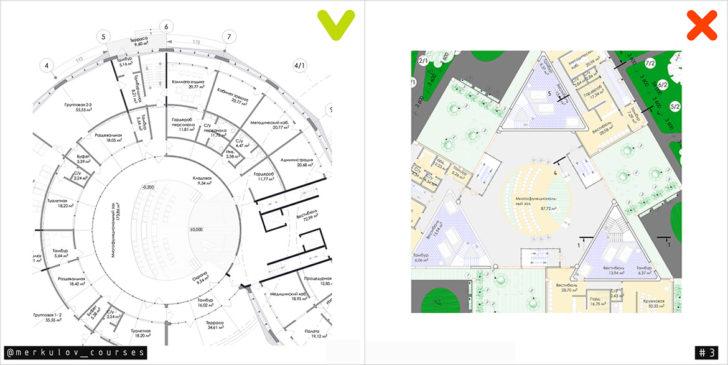
ArchiCAD — это мощное программное обеспечение для проектирования зданий и создания архитектурных чертежей. Однако, как и в любой другой программе, для получения качественных результатов необходимо придерживаться определенных принципов и рекомендаций. В этой статье мы рассмотрим основные принципы работы с чертежами в ArchiCAD и поделимся полезными советами.
Первым и, пожалуй, одним из самых важных принципов является правильное оформление чертежей. Чертежи должны быть аккуратными и четкими, чтобы прочитать их было легко и понятно. Важно обрезать все элементы, которые не относятся к самому чертежу, чтобы избежать лишней информации и сосредоточиться на основных деталях.
Второй важный принцип связан с выбором формата чертежа. ArchiCAD позволяет работать с разными форматами файлов, но важно помнить, что не все форматы подходят для печати. Некоторые форматы могут быть невозможно прочитать на печати из-за маленького размера или низкого разрешения. Поэтому, перед тем как начать работу над чертежами, необходимо выбрать подходящий формат, который будет удобен для печати и демонстрации проекта.
Как в ArchiCAD обрезать картинку?
Как же быть в такой ситуации? Есть несколько вариантов решения:
- Использовать другую программу: если у вас установлен Adobe Photoshop или любой другой графический редактор, вы можете экспортировать план из ArchiCAD и обрезать его в другой программе.
- Использовать внешний инструмент: существуют сторонние программы, которые позволяют обрезать изображения без использования ArchiCAD. Вы можете найти такие инструменты в Интернете и установить их на свой компьютер.
- Встроенные инструменты PDF: если план сохранен в формате PDF, вы можете воспользоваться инструментами для работы с PDF файлами, чтобы обрезать необходимую часть изображения.
Несмотря на то, что в ArchiCAD нельзя обрезать планы напрямую, существуют альтернативные способы, с помощью которых вы сможете достичь желаемого результата. Выберите для себя удобный метод и продолжайте работать с программой без ограничений!
Формат ArchiCAD PDF: почему архитекторам трудно обрезать планы
Во-первых, ArchiCAD PDF не предоставляет инструментов для обрезки изображений. Это означает, что архитекторам приходится выполнять эту задачу в других программах или редакторах, что может быть довольно неудобно и требовать дополнительных шагов.
Во-вторых, при обрезке планов в формате ArchiCAD PDF возможна потеря качества изображения. Это связано с тем, что ArchiCAD PDF использует сжатие данных для уменьшения размера файла. При обрезке изображения, архитекторы могут столкнуться с искажением или потерей деталей, что может усложнить процесс работы с чертежами.
Кроме того, ArchiCAD PDF может вызывать проблемы при попытке прочитать планы в других программах или платформах. Некоторые программы могут не поддерживать этот формат, что делает невозможным просмотр или редактирование планов в ArchiCAD PDF.
В целом, формат ArchiCAD PDF имеет свои преимущества, включая компактность и удобство использования. Однако, архитекторам следует учитывать некоторые ограничения при работе с планами в этом формате, такие как невозможность обрезать изображения и возможные проблемы с чтением или оформлением планов.
Планы в ArchiCAD: сохранение в PDF
PDF (Portable Document Format) — это универсальный формат, который поддерживается различным программным обеспечением. Он обеспечивает сохранность и качество изображений, а также сохраняет все слои и объекты, которые были созданы в ArchiCAD.
Чтобы сохранить чертеж в формате PDF в ArchiCAD, следует выполнить следующие шаги:
- Откройте чертеж в ArchiCAD.
- Выберите вкладку «Файл» в главном меню и нажмите на пункт «Сохранить как».
- В появившемся окне выберите формат «PDF» и задайте имя файла.
- Настройте параметры сохранения, такие как размер листа, разрешение и прочие дополнительные параметры.
- Нажмите кнопку «Сохранить» и дождитесь завершения процесса сохранения.
После выполнения этих шагов ваш чертеж будет сохранен в формате PDF и будет готов к передаче другим пользователям.
Также, если вам необходимо обрезать изображение в PDF, можно воспользоваться различными онлайн-сервисами или программами для работы с PDF-файлами. Например, вы можете воспользоваться программами Adobe Acrobat, Foxit PhantomPDF, Smallpdf и др.
Таким образом, при работе с чертежами в ArchiCAD формат PDF является оптимальным выбором для сохранения и передачи чертежей другим пользователям. Сохранение чертежей в формате PDF позволяет обеспечить сохранность и качество изображений, а также удобство в передаче и чтении чертежей.
Оформление рисунков в ArchiCAD: проблемы с чтением планов и сохранение в PDF
Однако, при работе с рисунками в ArchiCAD могут возникнуть проблемы с их чтением или сохранением в PDF-формате. Например, при открытии чертежа в другой программе для чтения файлов PDF могут возникать ошибки или некорректное отображение.
Одной из частых проблем при работе с рисунками в ArchiCAD является невозможность обрезать картинку. Это может быть особенно важно, если вам нужно показать только определенные части чертежа или скрыть лишние элементы. К счастью, в ArchiCAD есть специальные инструменты, которые позволяют обрезать изображения в соответствии с вашими потребностями.
Чтобы обрезать изображение в ArchiCAD, необходимо выбрать нужный инструмент для редактирования рисунков. Затем выделите область, которую вы хотите сохранить, с использованием курсора мыши. После этого вы можете удалить остальные части изображения или скрыть их.
Однако, при сохранении чертежей в PDF-формате могут возникать проблемы с форматированием или обрезкой изображений. Некоторые программы для чтения PDF-файлов могут игнорировать обрезку, что приводит к неправильному отображению рисунков. Чтобы избежать таких проблем, рекомендуется использовать специальные программы для создания и просмотра PDF-файлов, которые поддерживают формат ArchiCAD.
Для сохранения планов в ArchiCAD в PDF формате следует использовать встроенные средства программы. Это позволяет сохранить ваши чертежи с сохранением качества и форматирования, а также обеспечить правильное отображение в других программах для чтения PDF.
Как в ArchiCAD обрезать картинку
В ArchiCAD используется формат планов PDF, который обеспечивает высокое качество и удобство использования. Но иногда возникают ситуации, когда при сохранении плана в формате PDF возникают проблемы с его чтением. При попытке открыть файл плана, он может не отображаться корректно или вообще не открываться.
Чтобы решить проблему с чтением планов в ArchiCAD, необходимо обратить внимание на несколько аспектов. Во-первых, убедитесь, что у вас установлена последняя версия ArchiCAD, поскольку обновления часто включают исправления ошибок, связанных с форматом PDF.
Во-вторых, проверьте, что ваши чертежи в ArchiCAD корректно оформлены. Неправильное оформление или использование неподдерживаемых элементов могут привести к проблемам с чтением планов. Следуйте рекомендациям и основным принципам оформления рисунков в ArchiCAD, чтобы избежать таких проблем.
Если проблема с чтением планов все еще остается, попробуйте сохранить план в другом формате, кроме PDF. В ArchiCAD есть возможность сохранить чертежи в различных форматах, включая JPG или PNG. Попробуйте выбрать другой формат и проверьте, открывается ли план корректно.
| Шаги для обрезки изображения в ArchiCAD: |
|---|
| 1. Выберите инструмент «Обрезка» в панели инструментов. |
| 2. Установите точки обрезки, перетаскивая мышью по краям изображения. |
| 3. Нажмите кнопку «Обрезать», чтобы применить изменения. |
| 4. Проверьте результат обрезки и внесите необходимые коррекции. |
Используйте эти шаги, чтобы успешно обрезать картинку в ArchiCAD и избежать проблем с чтением формата плана. Не забывайте также сохранять планы в формате PDF для сохранения высокого качества и удобства использования.
Проблемы с чтением планов в ArchiCAD
Эта проблема может возникнуть из-за несовместимости формата файла плана ArchiCAD с другими программами или устройствами. В таких случаях рекомендуется преобразовать файл плана в формат PDF, который является более универсальным и позволяет просматривать документы на различных устройствах.
Если у вас возникла проблема с чтением планов ArchiCAD в формате PDF, вы можете попробовать изменить настройки экспорта при сохранении файла. В ArchiCAD есть возможность сохранить планы в формате PDF с различными параметрами, включая настройки цвета, графического качества и размера страницы.
Также следует обратить внимание на правильность обрезки изображений в ArchiCAD перед сохранением в формате PDF. Если изображение не было правильно обрезано или установлены неправильные масштабы, это может привести к ошибкам при чтении или открытии файла плана в других программах.
Для решения проблем с чтением планов в ArchiCAD также рекомендуется проверить наличие последних обновлений программы и установить их, чтобы обеспечить совместимость с другими программами и устройствами.
В целом, проблемы с чтением планов в ArchiCAD могут возникать из-за различных факторов, включая настройки экспорта, формат файла и правильность обрезки изображений. Важно следить за этими аспектами и по возможности использовать более универсальные форматы файлов, такие как PDF, для облегчения их чтения и просмотра на различных устройствах и программных платформах.
Проблемы с чтением планов ArchiCAD
При работе с программой ArchiCAD могут возникать различные проблемы с чтением планов, которые могут затруднять оформление и сохранение в формат PDF.
Одной из таких проблем может быть невозможность открыть или прочитать файл в ArchiCAD. Это может произойти из-за различных причин, например, ошибок при скачивании или передаче файла, неправильных настроек программы или несовместимости версий ArchiCAD.
Для решения этой проблемы можно выполнить несколько шагов. Во-первых, убедитесь, что вы используете последнюю версию ArchiCAD и обновите программу, если необходимо. Во-вторых, проверьте настройки программы и убедитесь, что они настроены правильно для открытия и чтения файлов. Если проблема не решается, попробуйте открыть файл на другом компьютере или обратитесь в техническую поддержку ArchiCAD.
Если у вас возникают проблемы с оформлением и сохранением планов в формат PDF, возможно, причина в неправильном формате файла или проблема в программе ArchiCAD. Для решения этой проблемы можно попробовать обрезать изображения, использовать другой формат или программу для сохранения, или обратиться к специалисту в области ArchiCAD для получения помощи.
Важно учитывать, что ArchiCAD является сложной программой, и иногда могут возникать технические проблемы. Однако, с правильными настройками и знаниями о программе, можно успешно преодолеть эти проблемы и эффективно работать с планами и файлами в ArchiCAD.
11. Оформление чертежей в ArchiCAD и сохранение в формат PDF
После обрезки чертежей необходимо сохранить их в формате PDF, так как он обеспечивает высокое качество и совместимость с различными устройствами. Для сохранения чертежей в формате PDF в ArchiCAD следуйте следующим шагам:
Шаг 1: Выберите меню «Файл» в верхнем левом углу экрана и нажмите на пункт «Сохранить как».
Шаг 2: В открывшемся окне выберите место сохранения файла и введите имя для PDF-файла.
Шаг 3: В раскрывающемся списке «Формат файла» выберите «PDF (Portable Document Format)».
Шаг 4: Нажмите кнопку «Сохранить», чтобы сохранить чертеж в формате PDF.
Теперь ваши чертежи в ArchiCAD сохранены в формате PDF и готовы к использованию. PDF-формат облегчает прочитать чертежи на различных устройствах и делиться ими с другими людьми без потери качества.
Кроме того, для создания эстетически привлекательных чертежей в ArchiCAD рекомендуется активно использовать инструменты форматирования, такие как изменение шрифтов, размеров текста, цветовую гамму и т.д. Это поможет четко и наглядно передать информацию на чертежах и сделать их более понятными для других пользователей.
Видео:
Построение плана в Archicad
Построение плана в Archicad by m.art_studio 2,407 views 3 years ago 29 minutes
Создание 3D-Документа в ArchiCAD
Создание 3D-Документа в ArchiCAD by Archicad Expert 1,958 views 2 months ago 21 minutes
Archicad. Создание альбома и листов в нём. Вставка чертежей на листы. Визуализация, как вставить её.
Archicad. Создание альбома и листов в нём. Вставка чертежей на листы. Визуализация, как вставить её. by 3Dart 32,135 views 2 years ago 10 minutes, 11 seconds
Вопрос-ответ:
Можно ли создавать чертежи в ArchiCAD без предварительного обучения?
Да, в ArchiCAD есть удобный интерфейс, который позволяет начать работу с программой без специального обучения. Однако, для более эффективной работы рекомендуется изучить основные принципы и функции программы.
Какой формат чертежей можно использовать в ArchiCAD?
В ArchiCAD можно работать с различными форматами чертежей, такими как DWG, DXF, PDF и другими. Также программа поддерживает импорт и экспорт файлов в различных форматах.
Как можно сохранить чертежи в ArchiCAD?
Чтобы сохранить чертеж в ArchiCAD, нужно выбрать пункт «Сохранить» в меню «Файл» или использовать сочетание клавиш Ctrl+S. При сохранении файла рекомендуется указывать понятное и описательное имя, чтобы легко было найти чертеж в будущем.
Можно ли работать с чертежами в ArchiCAD на разных устройствах?
Да, в ArchiCAD предусмотрена возможность работать с чертежами на разных устройствах. Для этого можно использовать облачные сервисы, такие как BIMcloud или Dropbox, которые позволяют синхронизировать файлы чертежей между устройствами.


