
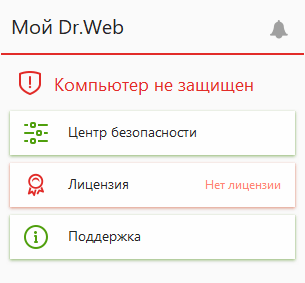
Dr.Web CureIt – это бесплатная антивирусная программа, которая помогает в борьбе с вирусами и другим вредоносным программным обеспечением. Она широко известна своей эффективностью и простотой использования. Однако существуют случаи, когда доктор не запускается и пользователь сталкивается с проблемами.
Одна из самых распространенных проблем – синий экран смерти при запуске Dr.Web CureIt. Это может быть вызвано ошибкой в системе или несовместимостью программы с вашим компьютером. Чтобы решить эту проблему, сначала попробуйте перезагрузить систему и запустить Dr.Web CureIt снова. Если проблема остается, попробуйте обновить программу или проверьте, подходит ли она для вашей операционной системы.
Еще одна распространенная проблема – «Dr.Web CureIt грузит систему». Если программа запускается, но замедляет работу компьютера, прежде всего, убедитесь, что у вас достаточно свободного места на жестком диске и оперативную память. Также проверьте, нет ли в системе других активных антивирусных программ, которые могут конфликтовать с Dr.Web CureIt. Возможно, вам придется временно отключить или удалить другие антивирусные программы, чтобы избежать проблемы с производительностью.
Что делать, если не запускается Dr.Web CureIt?
Если программа Dr.Web CureIt не запускается и вы сталкиваетесь с проблемой на своем синем экране, необходимо принять несколько мер, чтобы восстановить работу вашей системы.
Во-первых, попробуйте перезапустить компьютер. Это может помочь устранить временные ошибки в работе операционной системы и позволить запустить Dr.Web CureIt снова. Если синий экран все еще появляется, переходите к следующему шагу.
Во-вторых, проверьте наличие несовместимых программ или драйверов на вашей системе. Некоторые программы могут конфликтовать с работой Dr.Web CureIt и вызывать ошибку синего экрана. Обновите или удалите любые программы или драйверы, которые могли бы причинить проблему.
В-третьих, попробуйте запустить Dr.Web CureIt в безопасном режиме. Для этого вам нужно будет перезагрузить компьютер и зайти в безопасный режим, нажав F8 перед загрузкой системы. Запуск CureIt в безопасном режиме может помочь избежать ошибок и проблем синего экрана.
Если все остальные методы не решают проблему, обратитесь за помощью к специалистам технической поддержки Dr.Web. Их эксперты смогут дать вам более точные рекомендации и помочь восстановить работу системы.
Проблемы с запуском Dr.Web CureIt
Первая причина — неправильная установка программы. Если у вас возникла ошибка при установке Dr.Web CureIt, то возможно, что программа не была полностью установлена. В этом случае рекомендуется удалить программу и повторно установить ее.
Еще одна возможная причина — несовместимость Dr.Web CureIt с вашей операционной системой. Проверьте, поддерживается ли программа вашей операционной системой. Если у вас старая версия операционной системы, возможно, вам потребуется обновить ее до последней версии.
Также стоит проверить, не блокируется ли запуск программа антивирусным программным обеспечением или брандмауэром. Они могут блокировать некоторые файлы или процессы, из-за чего Dr.Web CureIt не может запуститься. Вам следует временно отключить антивирус и брандмауэр для того, чтобы проверить работу CureIt.
Если все проблемы с запуском Dr.Web CureIt остаются нерешенными, рекомендуется обратиться в службу поддержки программы. Они смогут помочь вам с решением возникших проблем и предоставить подробную инструкцию по устранению ошибок.
Почему не устанавливается Dr.Web CureIt?
Одна из частых причин, по которой Dr.Web CureIt не устанавливается, — это наличие других антивирусных программ на компьютере. Возможно, у вас уже установлен другой антивирус, который блокирует установку CureIt. Чтобы решить эту проблему, вам необходимо удалить предыдущий антивирус или временно отключить его перед установкой Dr.Web CureIt.
Другая возможная причина проблемы — это наличие ошибки в системе. В некоторых случаях, появление синего экрана (BSOD) или других ошибок может привести к неудачной установке Dr.Web CureIt. Чтобы решить эту проблему, вам потребуется выполнить сканирование системы на наличие ошибок и исправить их. Для этого можно использовать инструменты встроенные в операционную систему, например, используя команду «sfc /scannow» в командной строке.
Также, возможно, что у вас отсутствует необходимое программное обеспечение или обновление системы, которое необходимо для работы Dr.Web CureIt. Убедитесь, что у вас установлена последняя версия операционной системы и необходимые драйверы, а также обновите все необходимые компоненты, такие как Microsoft Visual C++ Redistributable.
В некоторых случаях, Dr.Web CureIt может загружать систему в безопасном режиме. Если у вас возникают проблемы с запуском программы в обычном режиме, попробуйте запустить ее в безопасном режиме. Для этого перезагрузите компьютер и перед загрузкой операционной системы нажмите соответствующую клавишу (обычно F8 или F12), чтобы войти в меню загрузки. Затем выберите «Safe Mode» (Безопасный режим) и попробуйте запустить Dr.Web CureIt снова.
Ошибка 1717 при запуске Dr.Web CureIt: что делать?
Если при запуске Dr.Web CureIt на вашем компьютере возникает ошибка 1717, это может быть связано с проблемой в конфигурации операционной системы. Ошибка 1717 указывает на то, что библиотека RPC (Remote Procedure Call) не может быть загружена и вызывает проблемы при запуске CureIt.
Чтобы решить эту проблему, вам следует выполнить несколько простых шагов:
- Перезагрузите компьютер и попробуйте запустить Dr.Web CureIt снова. Иногда простая перезагрузка системы может помочь устранить временные сбои, которые могут вызывать ошибку 1717.
- Убедитесь, что на вашем компьютере включена служба RPC. Для этого откройте «Панель управления», выберите категорию «Система и безопасность» и перейдите в раздел «Административные инструменты». Затем откройте «Службы» и найдите «Удаленные процедуры вызова (RPC)». Проверьте, что статус службы настроен на «Автоматическое» и служба запущена.
- Убедитесь, что ваша операционная система обновлена до последней версии и ошибка 1717 не вызвана устаревшей версией системы.
- Проверьте, что ваша система защищена от вирусов и вредоносных программ. Малware и другие вредоносные программы могут вызывать ошибки в работе CureIt. Используйте надежное антивирусное программное обеспечение, чтобы проверить систему и удалить любые угрозы.
- Если все остальные методы не помогли, попробуйте запустить Dr.Web CureIt в безопасном режиме. Для этого нажмите клавишу F8 при загрузке операционной системы и выберите «Безопасный режим». Запустите CureIt и проверьте, работает ли он без ошибок.
Следуя этим рекомендациям, вы сможете успешно устранить ошибку 1717 при запуске Dr.Web CureIt и продолжить использование этого эффективного антивирусного программного обеспечения.
Решение проблемы запуска Dr.Web CureIt
Если при запуске Dr.Web CureIt появляется ошибка, означающая, что программа не может запуститься, есть несколько возможных причин и их решений.
1. Проверьте системные требования: убедитесь, что ваша операционная система соответствует требованиям программы Dr.Web CureIt. Возможно, вам нужно обновить операционную систему, чтобы программа работала правильно.
2. Перезагрузите компьютер: иногда проблемы с запуском программы могут быть связаны с неправильной работой операционной системы. Перезагрузите компьютер и повторите попытку запуска Dr.Web CureIt.
3. Удалите и установите заново Dr.Web CureIt: возможно, программа была установлена неправильно или файлы программы были повреждены. Полностью удалите Dr.Web CureIt с вашей системы и установите его заново, следуя инструкциям на сайте разработчика.
4. Проверьте наличие вирусов и других вредоносных программ: некоторые вирусы могут блокировать работу антивирусных программ, включая Dr.Web CureIt. Запустите другую антивирусную программу для проверки вашей системы на наличие вирусов и удаления их.
5. Обратитесь в службу поддержки: если вы выполнили все вышеперечисленные действия и проблема с запуском Dr.Web CureIt все еще не решена, обратитесь в службу поддержки разработчика программы. Они смогут предоставить дополнительную помощь и решить вашу проблему.
Теперь вы знаете, что делать, если Dr.Web CureIt не запускается и появляется ошибка на экране. Следуйте решениям, описанным выше, и ваши проблемы с запуском программы Dr.Web CureIt будут успешно устранены.
Как запустить Dr.Web CureIt в безопасном режиме после синего экрана
Если у вас возникла ошибка, и система упала до синего экрана при запуске Dr.Web CureIt, не отчаивайтесь. Существует способ запустить программу в безопасном режиме, который поможет вам решить проблему.
Безопасный режим позволяет загрузить операционную систему с минимальным набором драйверов и служб, что облегчает обнаружение и устранение возможных конфликтов и ошибок.
Чтобы запустить Dr.Web CureIt в безопасном режиме, следуйте инструкциям:
| 1. | Перезагрузите компьютер. Как только появится экран загрузки, нажмите на клавишу «F8» несколько раз, пока не появится меню выбора режима загрузки. |
| 2. | Используйте стрелки на клавиатуре, чтобы выбрать опцию «Безопасный режим» и нажмите «Enter». |
| 3. | Дождитесь полной загрузки операционной системы в безопасном режиме. Затем запустите Dr.Web CureIt, как обычно. |
Теперь вы сможете запустить Dr.Web CureIt в безопасном режиме и провести проверку вашей системы на наличие вредоносных программ и вирусов. После завершения сканирования, не забудьте удалить обнаруженные угрозы и провести полное восстановление вашей системы.
Удачной работы с доктором!
Что делать, если при запуске Dr.Web CureIt возникает ошибка и не грузится доктор на синий экран?
Такая проблема может быть вызвана разными причинами. В первую очередь, следует проверить, совместимость Dr.Web CureIt с операционной системой вашего компьютера. Убедитесь, что у вас установлена подходящая версия программы, совместимая с вашей операционной системой.
Если проблема не связана с несовместимостью, то возможной причиной ошибки может быть повреждение самого файла Dr.Web CureIt или вредоносное программное обеспечение, которое блокирует его запуск. В первом случае, попробуйте скачать и установить последнюю версию CureIt с официального сайта компании Dr.Web. Если же проблема вызвана вмешательством вредоносного ПО, рекомендуется запустить компьютер в безопасном режиме и выполнить сканирование системы с помощью другого антивирусного программного обеспечения.
Если вы уверены, что файл Dr.Web CureIt не поврежден и у вас нет вредоносного ПО на компьютере, попробуйте запустить CureIt с правами администратора. Для этого нажмите правой кнопкой мыши на ярлык программы и выберите «Запуск от имени администратора». Это может помочь решить проблему с запуском.
Если ни одно из вышеперечисленных решений не помогло, возможно, проблема связана с ошибкой в работе самого компьютера. В этом случае, рекомендуется обратиться за помощью к специалистам, которые смогут выявить и устранить проблему с запуском Dr.Web CureIt.
В любом случае, необходимо помнить, что запуск Dr.Web CureIt — это важный процесс для защиты вашего компьютера от вирусов и других вредоносных программ. Поэтому, если вы столкнулись с проблемой запуска CureIt, следует найти его причину и решить проблему, чтобы обеспечить безопасность вашего компьютера.
Что делать, если при запуске Dr.Web CureIt появляется ошибка?
Возможны несколько причин, по которым Dr.Web CureIt не запускается:
1. Конфликт с другим антивирусным ПО:
Если у вас установлен другой антивирус на компьютере, может возникнуть конфликт между программами. Попробуйте временно отключить или удалить другое антивирусное ПО и повторить попытку запуска Dr.Web CureIt.
2. Неправильная установка программы:
Если вы недавно установили Dr.Web CureIt и он не запускается, возможно, что произошла ошибка при установке. Попробуйте удалить программу и повторно скачать ее с официального сайта. Затем установите ее снова и проверьте, запускается ли она корректно.
3. Неисправность операционной системы:
В редких случаях проблема может быть связана с неисправностью операционной системы. Перезагрузите компьютер и попробуйте запустить Dr.Web CureIt в безопасном режиме. Если программа запускается в безопасном режиме, это может указывать на проблему с системой.
4. Обновление программы:
Если вы пользуетесь устаревшей версией Dr.Web CureIt, ошибка запуска может быть вызвана несовместимостью с последними обновлениями операционной системы. Обновите программу до последней версии и проверьте, запускается ли она без ошибок.
В любом случае, если Dr.Web CureIt не запускается и появляется ошибка, рекомендуется обратиться в службу технической поддержки компании «Доктор Веб». Специалисты смогут помочь вам решить проблему и запустить программу для проверки системы на наличие вредоносных программ.
Видео:
Не запускается программа (любая),решение здесь
Не запускается программа (любая),решение здесь by SERG 362,757 views 8 years ago 1 minute, 5 seconds
Вирус-майнер: Что это и как его удалить?
Вирус-майнер: Что это и как его удалить? by VirusCheck 621,402 views 1 year ago 7 minutes, 59 seconds
НЕ устанавливается ни один антивирус??? Kaspersky, Dr.Web, Avast, ESET, McAfee.
НЕ устанавливается ни один антивирус??? Kaspersky, Dr.Web, Avast, ESET, McAfee. by Miraak 24,478 views 3 years ago 1 minute, 11 seconds
Вопрос-ответ:
Почему я не могу запустить Dr.Web CureIt?
Если у вас возникает проблема с запуском Dr.Web CureIt, возможно, у вас уже установлена другая антивирусная программа, которая блокирует запуск. Попробуйте временно отключить или удалить другую антивирусную программу перед запуском Dr.Web CureIt.
Я пытаюсь запустить Dr.Web CureIt, но у меня постоянно вылетает ошибка. Что делать?
Если у вас постоянно возникает ошибка при запуске Dr.Web CureIt, попробуйте перезагрузить компьютер и попробовать снова. Если проблема не исчезает, убедитесь, что у вас есть достаточно свободного места на жестком диске. Если проблема все еще не решена, попробуйте загрузить последнюю версию Dr.Web CureIt с официального сайта.
Мой антивирус блокирует запуск Dr.Web CureIt. Что делать?
Если ваш антивирус блокирует запуск Dr.Web CureIt, вам нужно временно отключить или удалить антивирусную программу. Для этого найдите соответствующую опцию в настройках вашего антивируса или попробуйте щелкнуть правой кнопкой мыши на значке антивируса на панели задач и выбрать «Отключить» или «Выключить защиту» перед запуском Dr.Web CureIt.
У меня не устанавливается Dr.Web CureIt на Windows 10. Как решить эту проблему?
Если у вас возникают проблемы с установкой Dr.Web CureIt на Windows 10, попробуйте запустить установку с правами администратора. Для этого щелкните правой кнопкой мыши на установочном файле Dr.Web CureIt и выберите «Запустить от имени администратора». Если это не помогло, попробуйте загрузить последнюю версию Dr.Web CureIt с официального сайта.
Я запустил Dr.Web CureIt, но сканирование происходит очень медленно. Есть ли способ ускорить процесс?
Если сканирование с помощью Dr.Web CureIt происходит очень медленно, попробуйте отключить некоторые опции сканирования, такие как сканирование архивов или сканирование сетевых дисков. Также убедитесь, что у вас достаточно оперативной памяти и свободного места на жестком диске. Если проблема не решена, попробуйте запустить сканирование в безопасном режиме.


