
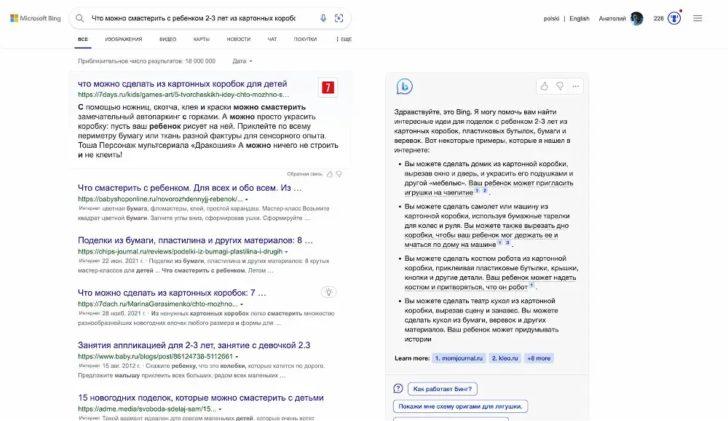
В наше время интернет стал неотъемлемой частью нашей жизни. Мы постоянно в нем проводим время: общаемся в социальных сетях, смотрим видео, читаем новости. И чтобы сделать наше пребывание в интернете еще более удобным, Microsoft разработала новую программу — Bing Bar.
Bing Bar — это панель инструментов, которая интегрируется в ваш браузер и предоставляет доступ к различным функциям и сервисам. Она предлагает удобный поиск по запросам, благодаря функции автодополнения и предоставлению самых релевантных результатов. Вы можете найти нужную информацию в один клик!
Кроме того, Bing Bar позволяет быстро получать доступ к популярным сервисам Microsoft, таким как MSN, Hotmail, SkyDrive. Теперь вам не нужно открывать отдельные вкладки в браузере и искать нужные сервисы — все они доступны прямо через эту программу.
Если вам не нужна данная функциональность или вы просто хотите убрать Bing Bar из своего браузера, вы можете легко удалить его. Просто перейдите в настройки вашего браузера и найдите раздел расширений или плагинов. Там вы найдете Bing Bar и сможете удалить его одним кликом. Таким образом, вы сможете настроить свой интернет-опыт по своему вкусу.
Основные функции и возможности Bing Bar
С помощью Bing Bar можно осуществлять поиск с использованием поисковой системы Bing, что позволяет получать актуальные и точные результаты. Кроме того, она предоставляет доступ к множеству полезных функций и возможностей, чтобы улучшить взаимодействие пользователя с интернетом.
В Bing Bar присутствуют различные разделы, которые позволяют быстро и удобно получать информацию. Например, в разделе «Новости» можно просматривать последние новости со всего мира, а в разделе «Погода» — узнавать прогноз погоды на текущий и следующие дни.
Также, использование Bing Bar позволяет удобно осуществлять навигацию по интернету: в разделе «Избранное» можно сохранить и легко открыть нужные веб-сайты, а в разделе «Посещенные» можно перейти к недавно просмотренным страницам. Это особенно удобно, если пользователь постоянно использует определенные сайты или хочет вернуться к страницам, которые он уже посещал ранее.
Одной из ключевых функций Bing Bar является возможность быстрого перевода текста. В разделе «Переводчик» пользователь может вводить текст и получать его перевод на различные языки. Это особенно полезно для тех, кто нуждается в переводе информации на другой язык в режиме реального времени.
Кроме того, Bing Bar предоставляет быстрый доступ к почте Outlook.com, а также интеграцию с социальными сетями, такими как Facebook и Twitter. Это позволяет быстро проверять почту, получать уведомления о новых сообщениях и обновлениях в социальных сетях без необходимости открывать отдельные вкладки или программы.
В целом, Bing Bar является полезной программой для пользователей браузера Internet Explorer, предоставляющей множество функций и возможностей для удобного и быстрого поиска информации, навигации по интернету и взаимодействия с популярными интернет-сервисами. Она помогает пользователю быть более эффективным и продуктивным в работе с интернетом.
Преимущества использования Bing Bar
Программа Bing Bar предоставляет ряд преимуществ, которые делают ее привлекательным выбором для пользователей:
- Быстрый и удобный поиск: С помощью Bing Bar вы можете быстро находить нужную информацию в интернете, не покидая текущую веб-страницу.
- Интеграция с MSN: Bing Bar интегрирована с популярным порталом MSN, что позволяет получать актуальные новости, погоду, спортивные результаты и другую интересующую информацию.
- Персонализация: Bing Bar позволяет настраивать свои предпочтения, добавлять собственные вкладки и закладки, чтобы быстро получать доступ к часто используемым сайтам и сервисам.
- Удобная навигация: Боковая панель Bing Bar предлагает интуитивно понятную навигацию, которая упрощает перемещение между различными веб-страницами и функциями программы.
- Улучшенный интерфейс: Стильный и современный дизайн Bing Bar позволяет улучшить внешний вид браузера, делая его более эстетичным и функциональным.
В целом, Bing Bar является полезной программой, которая значительно упрощает и улучшает работу в интернете, предоставляя множество удобных функций и возможностей. Если вы решили удалить Bing Bar из своего Internet Explorer, прочитайте соответствующую информацию в предыдущих пунктах статьи.
Как удалить Bing Bar?
Если вы решили убрать программу Bing Bar из своего браузера Internet Explorer, вам потребуется следовать нескольким простым шагам.
1. Запустите браузер Internet Explorer.
2. Найдите и щелкните на иконке «Инструменты», расположенной в верхней части окна браузера.
3. В меню выберите «Управление добавками».
4. В открывшемся окне найдите раздел Bing Bar.
5. Выделите Bing Bar и нажмите на кнопку «Отключить».
6. Возможно, придется перезапустить браузер, чтобы изменения вступили в силу.
Поздравляем! Вы успешно удал
Как удалить Bing Bar из Internet Explorer
Если вы решили убрать Bing Bar из своего браузера Internet Explorer, следуйте инструкциям ниже:
Шаг 1:
Откройте Internet Explorer и нажмите на кнопку «Инструменты» в верхней части окна браузера.
Шаг 2:
В выпадающем меню выберите пункт «Управление добавленными модулями».
Шаг 3:
В открывшемся окне найдите Bing Bar среди установленных расширений и дополнений.
Шаг 4:
Нажмите на Bing Bar и выберите опцию «Удалить».
Шаг 5:
Появится диалоговое окно с подтверждением удаления Bing Bar. Нажмите «ОК» для подтверждения.
Шаг 6:
После завершения удаления Bing Bar перезапустите Internet Explorer, чтобы изменения вступили в силу.
Теперь вы успешно удалели Bing Bar из вашего браузера Internet Explorer. Более не будете видеть его на панели инструментов и будете свободны от нежелательных расширений.
Действия по удалению Bing Bar из браузера
Чтобы убрать Bing Bar из Internet Explorer, следуйте этим шагам:
1. Откройте Internet Explorer и щелкните на значке шестеренки в правом верхнем углу окна браузера.
2. В выпадающем меню выберите пункт «Управление добавками».
3. В открывшемся окне выберите вкладку «Панели инструментов и расширения».
4. Найдите Bing Bar в списке установленных программ и расширений.
5. Щелкните по Bing Bar правой кнопкой мыши и выберите пункт «Отключить».
6. Если после этого Bing Bar все еще отображается в браузере, повторите шаги 4 и 5, но на этот раз выберите пункт «Удалить».
7. После завершения всех действий закройте окно «Управление добавками» и перезапустите Internet Explorer.
Теперь Bing Bar должен быть успешно удален из вашего браузера.
Как удалить Bing Bar из браузера Internet Explorer
Если вы решили удалить программу Bing Bar из своего браузера Internet Explorer, следуйте простым инструкциям ниже:
- Откройте браузер Internet Explorer.
- Щелкните правой кнопкой мыши на панели инструментов браузера (выше адресной строки) и выберите «Toolbars» или «Панели инструментов» в выпадающем меню.
- В появившемся списке найдите «Bing Bar» и снимите галочку рядом с ним, чтобы отключить его.
- Если в списке нет «Bing Bar», то он уже удален из браузера.
- Нажмите «ОК», чтобы закрыть окно настроек.
- Перезапустите браузер для завершения процесса удаления.
Теперь Bing Bar должен быть удален из вашего браузера Internet Explorer. Если у вас возникли какие-либо проблемы или вопросы, рекомендуется обратиться к официальной документации или службе поддержки.
Как удалить Bing Bar из браузера Internet Explorer?
Если вы не удовлетворены работой программы Bing Bar и решили удалить ее, следуйте простым шагам:
- Откройте браузер Internet Explorer.
- Нажмите на меню «Инструменты», расположенное в правом верхнем углу.
- В выпадающем меню выберите «Управление добавками».
- В открывшемся окне «Управление добавками» выберите «Панель инструментов и расширения».
- Найдите в списке Bing Bar и щелкните на нем правой кнопкой мыши.
- В появившемся контекстном меню выберите «Отключить».
- После этого программа Bing Bar будет отключена, но она останется на вашем компьютере.
- Чтобы полностью удалить Bing Bar, вернитесь в меню «Управление добавками».
- Выберите вкладку «Инструменты» и затем «Удалить».
- Подтвердите удаление Bing Bar, нажав кнопку «Да».
- После завершения процесса удаления, перезапустите браузер Internet Explorer.
Теперь Bing Bar будет удален из вашего браузера Internet Explorer, и вы сможете продолжать свою работу в интернете без его присутствия.
Видео:
Microsoft Bing Запустил ИИ Движок Deep Search и Формирует Альянс с Meta + IBM + AMD + Oracle
Microsoft Bing Запустил ИИ Движок Deep Search и Формирует Альянс с Meta + IBM + AMD + Oracle by Техногик 7 views 1 month ago 9 minutes, 50 seconds
Как отключить bing из поиска в windows 10
Как отключить bing из поиска в windows 10 by PCRentgen 14,595 views 3 years ago 3 minutes, 25 seconds
Как удалить поисковик Bing из браузера Google Chrome.
Как удалить поисковик Bing из браузера Google Chrome. by HelexonShow 84,479 views 9 years ago 3 minutes, 18 seconds
Вопрос-ответ:
Что такое Bing Bar и какую функциональность она предоставляет?
Bing Bar — это новая программа, разработанная компанией Microsoft, которая предоставляет удобный и быстрый поиск. Эта панель инструментов включает в себя различные функции, такие как поиск в Интернете, быстрый доступ к почте, новостям, погоде и другим сервисам. Она также позволяет управлять вкладками и закладками в браузере, а также предлагает персонализацию фонового изображения.
Как установить Bing Bar и с какими браузерами она совместима?
Установка Bing Bar очень проста. Для этого нужно скачать установочный файл с официального сайта Bing, запустить его и следовать инструкциям. Bing Bar совместима с такими браузерами, как Internet Explorer, Mozilla Firefox и Google Chrome. После установки она автоматически интегрируется в выбранный вами браузер и будет доступна в верхней части окна.


