
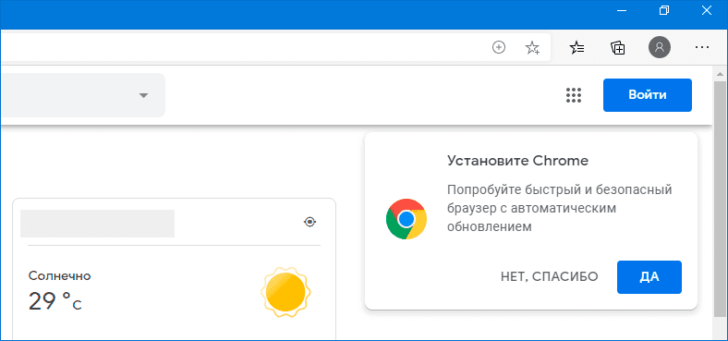
Edge — это браузер, разработанный компанией Microsoft. Он является официальным браузером операционной системы Windows и предлагает удобный интерфейс, мощные функции и высокую скорость работы.
Edge полностью заменяет предыдущий браузер Internet Explorer и предлагает пользователям удобный способ загрузить, просматривать и управлять веб-страницами. Браузер обладает множеством полезных функций, таких как интеграция с онлайн-сервисами Microsoft, возможность сохранять закладки и делиться ими с другими пользователями.
Одной из главных особенностей Edge является его высокая производительность. Браузер работает быстро и плавно, обеспечивая пользователю мгновенный доступ к веб-страницам и приложениям. Кроме того, Edge эффективно управляет ресурсами компьютера и потребляет меньше энергии, что позволяет продлить время автономной работы устройства.
В области безопасности Edge также имеет преимущества. Браузер предлагает различные функции и инструменты для защиты пользовательских данных, блокировки вредоносных сайтов и обнаружения потенциальных угроз. Пользователи Edge могут быть уверены в своей безопасности в виртуальном пограничье Интернета.
Edge: основные характеристики
Основные характеристики Edge включают в себя множество новых функций и улучшений, которые делают использование браузера более удобным и безопасным.
- Быстрый и удобный интерфейс. Edge имеет простой и интуитивно понятный интерфейс, который позволяет быстро и легко переходить между вкладками, добавлять закладки и использовать другие основные функции.
- Интеграция с Windows 10. Edge полностью интегрирован с операционной системой Windows 10, что позволяет использовать его функции, такие как Cortana, встроенную веб-приставку для поиска или объединенную панель задач.
- Защита данных и приватность. Браузер Edge предлагает различные функции безопасности, такие как SmartScreen, чтобы защитить вас от вредоносных веб-сайтов и фишинговых атак. Он также имеет встроенные инструменты контроля приватности, позволяющие управлять доступом к вашим данным.
Если вы используете операционную систему Windows 10, вы уже имеете Edge на своем компьютере. Однако, если вы все еще используете Windows 7 или другую версию Windows, вы можете скачать и установить Edge с официального сайта Microsoft. Для этого просто перейдите на официальный сайт Microsoft, найдите страницу загрузки Edge и следуйте инструкциям по установке.
Если вам не нужен Edge или вы хотите использовать другой браузер, вы также можете удалить Edge с вашего компьютера. Для этого просто перейдите в настройки Windows 10, найдите раздел «Приложения и компоненты», найдите Edge в списке установленных программ и нажмите «Удалить».
Пограничье между удобством и скоростью
Браузер Edge от Microsoft был разработан с акцентом на комфортное и быстрое взаимодействие с интернет-содержимым. Это позволяет пользователю эффективно скачивать и загружать файлы, просматривать веб-страницы и взаимодействовать с разнообразными онлайн-сервисами.
Кроме того, браузер Edge обладает впечатляющей производительностью, что делает его идеальным инструментом для работы или развлечений в интернете. Благодаря специальной оптимизации, Edge значительно ускоряет загрузку страниц и отклик веб-сайтов. Таким образом, пользователи смогут проводить больше времени на получение полезной информации и меньше на ожидание.
Наличие встроенных инструментов для управления закладками, историей и расширениями позволяет максимально адаптировать браузер Edge под свои потребности. Кроме того, у пользователей есть возможность легко удалять и добавлять расширения, чтобы создать идеальное пространство для работы и развлечений в интернете.
Таким образом, браузер Edge от Microsoft является прекрасным выбором для тех, кто ценит удобство, скорость и гибкость в работе с интернетом. Его можно скачать с официального сайта Microsoft и установить на своем компьютере, чтобы начать наслаждаться всеми его преимуществами.
Интеграция Microsoft Edge с Windows 10
Благодаря интеграции Edge с Windows 10, пользователи могут наслаждаться полным набором функций и возможностей, которые предоставляет операционная система, а также использовать все преимущества и удобства нового браузера.
Edge позволяет получить интуитивно понятный и удобный интерфейс, обеспечивающий быстрый доступ ко всем важным функциям и инструментам, таким как вкладки, закладки, адресная строка и другие.
Еще одной важной особенностью интеграции Edge с Windows 10 является возможность синхронизации данных между устройствами. Пользователи могут легко обмениваться информацией между своими устройствами, такими как компьютеры, планшеты и смартфоны, что позволяет им всегда иметь доступ к своим важным данным и настройкам.
Кроме того, пользователи могут работать с Microsoft Edge на различных устройствах, не теряя данных и с возможностью продолжить работу с того места, где они остановились. Это особенно удобно для тех, кто постоянно перемещается между рабочим местом и мобильными устройствами.
Интеграция Edge с Windows 10 также обеспечивает улучшенную безопасность и защиту данных. Браузер использует новые технологии и механизмы, чтобы предотвратить кражу и утечку важной информации, а также защитить пользователей от вредоносных программ и фишинговых атак.
Как видно из примеров, интеграция Microsoft Edge с Windows 10 является одним из основных преимуществ этого браузера. Она обеспечивает удобство, функциональность и безопасность для пользователей, позволяя им наслаждаться всеми возможностями и преимуществами нового браузера на платформе Windows 10.
Защита данных и приватность в браузере Microsoft Edge.
Edge предлагает функции, которые помогают вам контролировать свою конфиденциальность в сети. Встроенный инструмент IE-совместимости (Internet Explorer mode) позволяет запускать устаревшие сайты и приложения в безопасной среде. Он помогает работать с веб-страницами, которые требуют Internet Explorer для корректного отображения, и в то же время сохраняет вашу безопасность, обеспечивая защиту от уязвимостей, которые связаны с использованием устаревшего IE.
Edge также обеспечивает защиту от онлайн-угроз. Браузер блокирует вредоносные сайты и предупреждает вас о возможных опасностях, которые могут угрожать вашему устройству или личным данным. Более того, у вас есть возможность настроить уровень защиты и выбрать, какие данные могут быть собраны или общедоступны.
Еще одной важной функцией Microsoft Edge является встроенная защита от слежки за пользователем. Браузер блокирует отслеживание веб-сайтов и рекламных сторонних сервисов, чтобы сохранить вашу приватность. Вы также можете контролировать, какие данные может получать и использовать каждый веб-сайт.
Таким образом, использование браузера Microsoft Edge обеспечивает вам защиту данных и приватность в онлайне. Вы можете скачать Edge с официального сайта Microsoft и получить надежного партнера в вашем интернет-путешествии. Когда вопрос заключается в безопасности и конфиденциальности, Microsoft Edge стоит быть первым выбором.
Как получить Microsoft Edge
Если вы хотите скачать и установить браузер Microsoft Edge на свой компьютер с операционной системой Windows, вам понадобится выполнить несколько простых шагов.
Во-первых, откройте любой современный браузер, который у вас уже установлен на компьютере, например, Google Chrome или Mozilla Firefox. Затем введите в адресной строке следующий адрес: https://www.microsoft.com/ru-ru/edge.
На открывшейся странице официального сайта Microsoft Edge вы увидите кнопку «Загрузить», нажмите на нее.
Далее откроется страница загрузки браузера Edge, где вы должны будете выбрать версию браузера, совместимую с вашей операционной системой Windows. Например, если у вас установлена Windows 10, выберите соответствующую версию.
После выбора версии нажмите на кнопку «Скачать» и начнется загрузка файла установки браузера Edge.
Когда загрузка завершится, найдите файл установки в папке, куда вы обычно сохраняете загруженные файлы. Дважды кликните по нему, чтобы запустить процесс установки браузера Edge.
Во время установки у вас могут быть предложены некоторые дополнительные параметры и настройки. Выберите нужные опции и следуйте инструкциям на экране.
После завершения установки браузер Microsoft Edge будет готов к использованию на вашем компьютере с операционной системой Windows.
Если вам необходимо удалить браузер Microsoft Edge, вы можете сделать это через настройки Windows. Для этого откройте раздел «Параметры» в системном меню Пуск, затем выберите категорию «Приложения». В списке приложений найдите Microsoft Edge и выберите опцию «Удалить».
Таким образом, теперь вы знаете, как скачать и установить браузер Microsoft Edge на компьютер с операционной системой Windows, а также как удалить его, если понадобится. Наслаждайтесь быстрым и удобным браузером от Microsoft!
Как скачать и установить браузер Microsoft Edge на Windows
Если вы хотите установить браузер Microsoft Edge на свой компьютер с операционной системой Windows, следуйте простым инструкциям:
- Откройте веб-браузер на вашем компьютере и перейдите на официальный сайт Microsoft Edge.
- На главной странице сайта найдите кнопку «Загрузить браузер» и щелкните по ней.
- Откроется страница загрузки, где вы сможете выбрать версию браузера Microsoft Edge для вашей операционной системы.
- Если у вас установлена Windows 10, кнопка загрузки будет доступна для нажатия. Щелкните по кнопке «Скачать», чтобы начать загрузку и установку браузера.
- Если у вас установлена Windows 7, нажмите на кнопку «Скачать Chrome» для загрузки и установки специальной версии Microsoft Edge, предназначенной для этой операционной системы.
- Дождитесь окончания загрузки и запустите установщик браузера.
- Следуйте инструкциям установщика, чтобы завершить установку браузера Microsoft Edge на ваш компьютер.
- После завершения установки, запустите браузер Microsoft Edge и наслаждайтесь его полным функционалом.
Теперь у вас есть возможность пользоваться мощным и безопасным браузером Microsoft Edge на вашем компьютере с операционной системой Windows. Если вам потребуется удалить браузер, вы можете воспользоваться стандартными инструментами операционной системы.
Как загрузить и установить Edge на Windows 10
Чтобы загрузить браузер Edge, вы можете перейти на официальный сайт Microsoft и найти раздел загрузок для Windows 10. Там вы найдете ссылку на загрузку последней версии Edge. Нажмите на ссылку и сохраните файл установки на вашем компьютере.
После того как файл установки Edge был скачан, перейдите в папку, где вы его сохранили, и запустите его двойным щелчком мыши. Затем следуйте инструкциям на экране, чтобы завершить установку Edge на вашем устройстве с Windows 10.
После успешной установки Edge будет готов к использованию на вашем устройстве. Вы можете запустить его, нажав на иконку Edge на рабочем столе или из меню Пуск.
Как удалить браузер Microsoft Edge и загрузить его снова?
Microsoft Edge, мощный браузер от компании Microsoft, стал очень популярным среди пользователей Windows 10 благодаря своим удобным функциям и быстрому интерфейсу. Однако, иногда возникают ситуации, когда пользователи хотят удалить браузер Edge и загрузить его снова. В этой статье мы расскажем вам, как это сделать.
- Перейдите в меню «Пуск» и найдите папку «Windows Accessories».
- В папке «Windows Accessories» найдите ярлык браузера Microsoft Edge.
- Щелкните правой кнопкой мыши по ярлыку и выберите «Удалить».
- Подтвердите удаление браузера Edge, следуя инструкциям на экране.
- После удаления браузера Edge, откройте любой другой браузер и перейдите на официальный сайт Microsoft.
- На официальном сайте Microsoft найдите раздел загрузок и выберите браузер Edge.
- Нажмите на кнопку «Скачать» и следуйте инструкциям на экране, чтобы загрузить браузер Edge.
- После завершения загрузки, запустите установочный файл и следуйте инструкциям на экране для установки браузера Edge.
- После установки, запустите браузер Edge и наслаждайтесь его мощными функциями и быстрым интерфейсом.
Теперь, когда вы знаете, как удалить и загрузить браузер Microsoft Edge, вы можете легко получить доступ к его удобным функциям и наслаждаться быстрым серфингом в Интернете. Удачи!
Вопрос-ответ:
Что такое Edge?
Edge — это веб-браузер от компании Microsoft, который был выпущен в 2015 году и предназначен для работы на операционных системах Windows 10, Windows 7, Windows 8.1, Windows Server, а также macOS, iOS и Android. Он является преемником браузера Internet Explorer и предлагает ряд новых функций и улучшений в сравнении с своим предшественником.
Какие основные функции предлагает Edge?
Edge предлагает широкий набор функций, включая быстрое и безопасное просмотрение веб-страниц, интеграцию с личным кабинетом Microsoft, синхронизацию данных между устройствами, возможность аннотирования и расширения PDF-файлов, инструменты для работы с веб-приложениями и много другого. Кроме того, Edge имеет встроенный блокировщик рекламы и защиту от вредоносных программ, что обеспечивает улучшенную безопасность во время работы в Интернете.


