
Classic Shell — это бесплатное программное обеспечение, которое предлагает пользователям Windows 10 возможность вернуть классическое меню «Пуск» и другие популярные элементы интерфейса предыдущих версий Windows. С его помощью вы сможете настроить и персонализировать свою операционную систему, чтобы она соответствовала вашим личным предпочтениям.
Classic Shell официально доступен на множестве веб-ресурсов, но рекомендуется скачать его с официального сайта classicshellsetup.ru, чтобы быть уверенным в безопасности и достоверности установочного файла. На сайте вы найдете последнюю версию Classic Shell для Windows 10 Rus и информацию о новых возможностях и исправлениях ошибок.
Чтобы скачать Classic Shell для Windows 10 Rus, просто перейдите на страницу загрузки на официальном сайте. Там вы найдете ссылку на скачивание установочного файла ClassicShellSetup.exe. После скачивания запустите файл и следуйте инструкциям на экране для установки Classic Shell на ваш компьютер с Windows 10.
Classic Shell для Windows 10 Rus предлагает множество настроек, позволяющих вам изменить внешний вид и функциональность операционной системы. Вы сможете выбрать различные стили и цветовые схемы, настроить расположение элементов интерфейса, добавить дополнительные команды и многое другое. Classic Shell дает вам полный контроль над тем, как вы видите и используете свою операционную систему.
Зачем нужен Classic Shell для Windows 10?
Classic Shell позволяет пользователю настроить меню Пуск, панель задач и другие элементы интерфейса. Вы можете добавлять, удалять и изменять ярлыки, настраивать расположение и размер меню Пуск, а также выбирать собственные цветовые схемы. Благодаря Classic Shell вы можете создать интерфейс, соответствующий вашим потребностям и предпочтениям.
Как скачать Classic Shell для Windows 10 на русском языке? Очень просто! Посетите официальный сайт программы и найдите раздел «Скачать», где вы сможете скачать classicshellsetup на свой компьютер. Скачивание Classic Shell бесплатно и занимает всего несколько минут. После установки Classic Shell вы сможете настраивать интерфейс Windows 10 по своему вкусу.
Как скачать Classic Shell для Windows 10 на русском языке?
Чтобы скачать Classic Shell для Windows 10 на русском языке, следуйте указанным ниже инструкциям:
- Перейдите на официальный сайт программы, воспользовавшись поисковиком.
- На главной странице сайта найдите раздел «Скачать» или «Download» и нажмите на него.
- В открывшейся странице выберите версию Classic Shell для Windows 10. Обратите внимание на язык — он должен быть «rus» или «Russian».
- Найдите ссылку на скачивание программы и нажмите на нее. Обычно ссылка называется «Скачать Classic Shell» или «Download Classic Shell».
- Вам будет предложено сохранить файл classicshellsetup.exe на вашем компьютере. Выберите место для сохранения файла и нажмите «Сохранить».
После завершения скачивания запустите файл classicshellsetup.exe и следуйте указаниям установщика. Дождитесь окончания установки и настройте программу согласно своим предпочтениям.
Теперь вы можете наслаждаться классическим меню Пуск в Windows 10 и пользоваться всеми преимуществами, которые предоставляет Classic Shell!
Классическая оболочка для Windows 10 на русском языке
Скачать Classic Shell для Windows 10 можно бесплатно с официального сайта разработчика.
Чтобы начать загрузку Classic Shell, перейдите на официальный сайт и найдите раздел загрузки. Найдите файл с именем «ClassicShellSetup.exe» и щелкните на нем, чтобы начать загрузку.
Установка Classic Shell — это простой процесс, который не требует особых навыков. Просто запустите загруженный файл и следуйте инструкциям на экране. После завершения установки вам может потребоваться перезагрузить компьютер, чтобы изменения вступили в силу.
| Шаг | Описание |
|---|---|
| 1 | Получите установочный файл ClassicShellSetup.exe с официального сайта разработчика. |
| 2 | Запустите файл ClassicShellSetup.exe. |
| 3 | Следуйте инструкциям на экране. |
| 4 | Перезагрузите компьютер после завершения установки. |
После установки Classic Shell вы сможете настроить оболочку, чтобы она отображалась в соответствии с вашими предпочтениями. Вы можете выбрать различные стили меню «Пуск» и настроить различные параметры, чтобы сделать использование вашей операционной системы более удобным для вас.
Используя Classic Shell, вы сможете вернуть себе знакомое ощущение работы с Windows, которое многие пользователи привыкли к любимым версиям операционной системы. Она обеспечивает более привычную и удобную среду работы, которая может быть удобна для тех, кто не привык к новому интерфейсу Windows 10 или кто предпочитает более классический подход.
Таким образом, Classic Shell для Windows 10 позволяет пользователям вернуть знакомый интерфейс и настроить его в соответствии с их потребностями.
Преимущества использования классической оболочки Classic Shell для Windows 10
Скачать Classic Shell для Windows 10 русскую версию можно на официальном сайте программы. Установка программы очень проста и не вызывает сложностей.
Использование Classic Shell для Windows 10 имеет ряд преимуществ, которые делают этот инструмент незаменимым:
- Возврат стартовой кнопки. С помощью Classic Shell вы сможете вернуть на панель задач привычную стартовую кнопку, которая была удалена из Windows 10.
- Классическое меню «Пуск». Classic Shell позволяет заменить новое меню «Пуск» на классическое, что значительно облегчает работу и навигацию по операционной системе.
- Настройка вида панели задач. Вы сможете изменить внешний вид панели задач, добавить или удалить элементы, настроить уведомления и многое другое.
- Кодовая работа с клавиатурой. Classic Shell позволяет повысить эффективность работы с помощью горячих клавиш и дополнительных настроек.
Classic Shell для Windows 10 – это прекрасная возможность вернуть некоторые удобные функции, которые были утеряны в новой операционной системе. Программа воссоздает интерфейс Windows XP или Windows 7, делая его более удобным и привычным для пользователей.
Установите Classic Shell и наслаждайтесь комфортом работы с Windows 10!
Как установить Classic Shell для Windows 10 на русском языке
Для того чтобы скачать Classic Shell, вам необходимо перейти на официальный сайт разработчика и найти раздел «Скачать». После этого вы попадете на страницу загрузки программы, где вы сможете выбрать версию Classic Shell, совместимую с вашей операционной системой.
Выбрав версию Classic Shell для Windows 10, нажмите на кнопку «Скачать». Затем запустите установщик Classic Shell Setup и следуйте инструкциям по установке программы на ваш компьютер.
Когда установка Classic Shell будет завершена, вы сможете настроить его в соответствии с вашими предпочтениями. В меню настроек Classic Shell вы найдете различные параметры, которые позволят вам настроить внешний вид и поведение классического меню Пуск, панели задач и проводника Windows.
Classic Shell для Windows 10 на русском языке позволяет вам с легкостью использовать привычный интерфейс операционной системы. Благодаря этому программному обеспечению вы сможете быстро находить необходимые файлы и программы, а также выполнять другие операции без лишних трудностей.
Как установить Classic Shell для Windows 10 на русском языке?
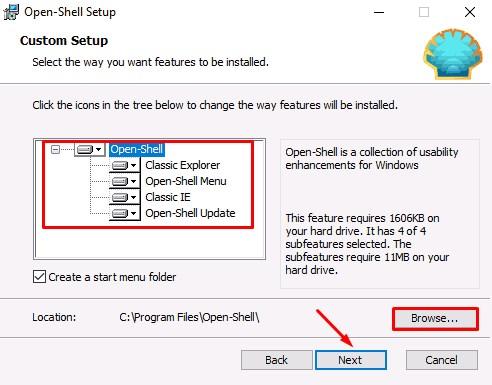
Для установки Classic Shell на Windows 10 вам понадобится следовать нескольким простым шагам. Скачать Classic Shell вы можете с официального сайта разработчика, на котором доступна русская версия программы.
Теперь Classic Shell установлена на ваш Windows 10, и вы можете наслаждаться классическим интерфейсом операционной системы. Настройки Classic Shell можно изменить в разделе «Start Menu» (рус. «Меню Пуск») в параметрах системы.
Видео:
Using Classic Shell In Windows 10 | Installation | RyanTheDev
Using Classic Shell In Windows 10 | Installation | RyanTheDev by RyanTheDev 38 views 7 months ago 2 minutes, 56 seconds
Вопрос-ответ:
Что такое Classic Shell?
Classic Shell — это бесплатное программное обеспечение, предназначенное для восстановления классического интерфейса меню «Пуск» в операционной системе Windows 10. Оно позволяет пользователям вернуть привычное и удобное меню «Пуск» так, как оно было в более ранних версиях Windows.
Где можно скачать Classic Shell для Windows 10 на русском языке?
Вы можете скачать Classic Shell для Windows 10 на официальном сайте разработчика. Программа предоставляется бесплатно и доступна для скачивания на русском языке. Просто перейдите на сайт и найдите ссылку для загрузки программы.
Как установить Classic Shell на Windows 10?
Установка Classic Shell на Windows 10 очень проста. Скачайте установочный файл с официального сайта разработчика и запустите его. Следуйте инструкциям на экране, выбрав необходимые опции. После завершения установки, Classic Shell автоматически активируется и вы сможете начать пользоваться удобным меню «Пуск» в стиле предыдущих версий Windows.
Можно ли настроить внешний вид меню «Пуск» с помощью Classic Shell?
Да, Classic Shell предоставляет широкие возможности для настройки внешнего вида меню «Пуск». Вы можете выбрать различные стили, изменить цвета, добавить отображение пиктограмм и многое другое. Программа предлагает множество опций для того, чтобы сделать меню «Пуск» идеально соответствующим вашим предпочтениям.
Может ли использование Classic Shell повлиять на производительность компьютера?
Classic Shell было разработано таким образом, чтобы иметь минимальное влияние на производительность компьютера. Оно работает легко и эффективно, не замедляя систему. Таким образом, использование Classic Shell не должно вызывать проблем с производительностью вашего компьютера.


