
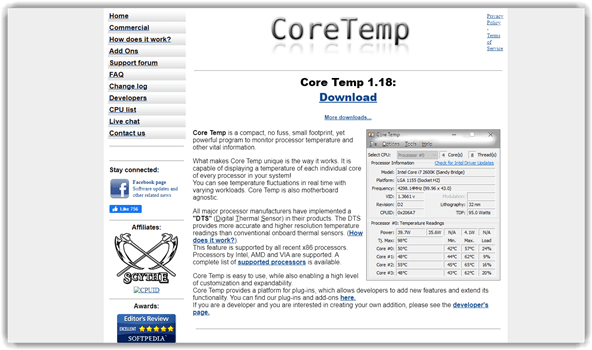
Coretemp — это бесплатная программа, которая предоставляет возможность мониторить температуру вашего процессора на компьютерах под управлением Windows 10. Это незаменимый инструмент для тех, кто заботится о состоянии своей системы и хочет быть в курсе всех изменений ее работы.
Если вам интересно, как установить и использовать Coretemp на русском языке, необходимо скачать последнюю версию программы с официального сайта. Coretemp64 поддерживает все актуальные версии Windows 10, включая 32-бит и 64-бит системы.
После загрузки установочного файла вы можете начать процесс установки. Установка Coretemp на Windows 10 не отличается от установки других программ. Просто следуйте инструкциям, которые появляются на экране, и программа будет установлена в течение нескольких минут.
После установки Coretemp на вашем Windows 10 компьютере, вы сможете отслеживать температуру вашего CPU в режиме реального времени. Программа предлагает наглядный интерфейс с информацией о каждом ядре процессора. Вы также можете установить предупреждения о превышении определенной температуры для предотвращения перегрева вашей системы.
Шаг 1: Скачать Coretemp
1. | Откройте любой веб-браузер на вашем компьютере с ОС Windows 10. |
2. | Скачайте установочный файл Coretemp с официального сайта программы. |
3. | На сайте найдите раздел загрузки или скачивания программы. |
4. | Нажмите на ссылку для скачивания Coretemp. |
5. | Выберите версию Coretemp для 64-разрядной ОС Windows 10 (coretemp64). |
6. | Подождите, пока загрузка файла Coretemp завершится. |
7. | Откройте загруженный файл Coretemp. |
Теперь у вас есть установщик Coretemp, и вы готовы перейти к следующему шагу.
Установка Coretemp на Windows 10
Шаг 1: Скачать Coretemp
Первое, что вам нужно сделать, это скачать установщик Coretemp. Вы можете найти последнюю версию программы на официальном сайте разработчика. Посетите их веб-сайт и найдите раздел загрузки Coretemp.
Шаг 2: Запустить установщик
Когда скачивание будет завершено, найдите загруженный файл coretemp64.exe в папке загрузок на вашем компьютере. Дважды щелкните по файлу, чтобы запустить установщик Coretemp.
Шаг 3: Следовать инструкциям по установке
Установщик Coretemp откроется и предложит несколько настроек установки. Вы можете соглашаться с предоставленными значениями по умолчанию или настроить установку в соответствии с вашими предпочтениями. Щелкните кнопку «Далее», чтобы перейти к следующему шагу.
После завершения установки вы можете выбрать, запустить ли Coretemp автоматически при запуске Windows, и завершить установку, щелкнув кнопку «Готово».
Теперь у вас установлена программа Coretemp на вашем компьютере, и вы готовы начать мониторить температуру процессора. Вы можете запустить Coretemp, найдя ярлык на рабочем столе или в меню «Пуск». После запуска программы вы увидите основное окно, в котором отображается информация о температуре и других характеристиках вашего процессора.
Использование Coretemp на Windows 10
Для использования Coretemp на Windows 10, сначала вам нужно скачать эту программу. Вы можете найти ее на официальном сайте разработчика или на других популярных сайтах с программным обеспечением. Убедитесь, что вы загружаете версию для Windows 10 и на Русском языке, если вы хотите использовать программу на русском языке.
После скачивания файла установки Coretemp, выполните следующие шаги для установки программы:
| Шаг 1: | Откройте загруженный файл установки Coretemp. |
| Шаг 2: | Запустите установщик, следуя инструкциям на экране. |
| Шаг 3: | Дождитесь завершения установки программы. |
После успешной установки Coretemp на вашем компьютере, вы можете начать использовать программу для мониторинга температуры процессора. Откройте программу и вы увидите основной интерфейс с информацией о текущей температуре CPU.
Coretemp предоставляет и другие полезные функции, помимо мониторинга температуры процессора. Например, она позволяет отслеживать использование ядер процессора, смотреть информацию о процессоре и многое другое. Вы можете изучить все возможности Coretemp, чтобы получить полное представление о состоянии вашего процессора.
В целом, Coretemp — это отличная программа для мониторинга температуры процессора на Windows 10. Она поможет вам контролировать нагрузку на процессор и избегать перегрева системы. Скачайте Coretemp прямо сейчас и следите за температурой своего CPU в реальном времени!
Использование программы Coretemp на Windows 10
Для начала использования Coretemp на Windows 10 загрузите и установите программу на свой компьютер. Вы можете скачать Coretemp с официального сайта разработчика.
После успешной установки Coretemp на ваш компьютер, запустите программу. В приложении Coretemp вы можете увидеть информацию о температуре вашего процессора и других важных параметрах.
Основные функции Coretemp включают:
- Отображение текущей температуры каждого ядра процессора;
- Отображение процентного использования процессора для каждого ядра;
- Отображение рабочей частоты процессора;
- Отображение и контроль максимальной температуры процессора;
- Возможность добавления датчиков сторонних производителей;
- И другие полезные функции.
Настройка программы Coretemp очень проста. Вы можете изменить язык интерфейса на русский, чтобы легко понять все функции и параметры программы. Просто выберите «Russian» в настройках приложения.
Таким образом, Coretemp — это отличная программа для мониторинга температуры процессора на компьютерах под управлением Windows 10. Она обеспечивает вам важную информацию о работе вашего процессора и позволяет предотвращать его перегрев. Скачайте Coretemp и используйте ее на своем компьютере уже сегодня!
Основные функции Coretemp на Windows 10
Скачать Coretemp на русском языке можно с официального сайта разработчика. Процесс установки очень прост и занимает всего несколько минут.
После установки Coretemp на вашем компьютере, вы сможете мониторить температуру вашего процессора в реальном времени. Программа отображает информацию о каждом ядре процессора, позволяя вам отслеживать изменения температуры во время работы компьютера.
Большим преимуществом Coretemp является его простой и интуитивно понятный интерфейс, который позволяет даже новичкам легко понять, как пользоваться этой программой. Вы можете выбрать, как отображать информацию о температуре: в градусах Цельсия или Фаренгейта.
Кроме отображения текущей температуры процессора, Coretemp также предоставляет информацию о загрузке каждого ядра, модели процессора, его технологии и тепловом ограничении. Вы также можете настроить программу для отображения информации о температуре в системном трее, что позволяет вам всегда иметь контроль над температурой вашего процессора.
Как скачать и установить Coretemp на Windows 10?
Чтобы скачать Coretemp на Windows 10, выполните следующие шаги:
- Откройте ваш любимый браузер и перейдите на официальный сайт Coretemp.
- На главной странице вы найдете раздел «Скачать Coretemp64 на русском». Нажмите на ссылку для загрузки.
- После того, как загрузка завершится, откройте загруженный файл установщика.
- Следуйте инструкциям установщика и принимайте предлагаемые настройки по умолчанию.
- Когда установка будет завершена, значок Coretemp появится на вашем рабочем столе.
Теперь вы успешно установили Coretemp на Windows 10 и готовы начать использовать его для мониторинга температуры вашего процессора.
Как скачать и использовать программу Coretemp на русском языке для Windows 10
| Шаг | Действие |
|---|---|
| Шаг 1 | Откройте ваш любимый браузер и перейдите на официальный сайт Coretemp. |
| Шаг 2 | На странице загрузки выберите «Coretemp64.zip», чтобы скачать архив с программой. |
| Шаг 3 | После завершения загрузки, откройте папку, в которую был сохранен архив, и извлеките файлы из него. |
| Шаг 4 | Запустите файл «Coretemp.exe», чтобы установить программу. |
| Шаг 5 | Следуйте инструкциям по установке и выберите русский язык во время установки. |
| Шаг 6 | После завершения установки, запустите программу и вы увидите температуру своего процессора на экране. |
Теперь вы знаете, как скачать и использовать программу Coretemp на русском языке для Windows 10. Следите за температурой вашего процессора, чтобы избежать проблем с его работой. Coretemp поможет вам в этом!
Видео:
Никто не знает как ставить ВОДЯНКУ! 😡 Не убивайте свое охлаждение! 🔥
Никто не знает как ставить ВОДЯНКУ! 😡 Не убивайте свое охлаждение! 🔥 by Daniil Gerasimov 361,112 views 2 years ago 19 minutes
Вопрос-ответ:
Откуда можно скачать Coretemp для Windows 10?
Вы можете скачать Coretemp для Windows 10 с официального сайта разработчика или с других доверенных ресурсов для загрузки программного обеспечения. При скачивании всегда убедитесь, что источник безопасен и надежен, чтобы избежать установки вредоносных программ.
Как установить Coretemp на компьютер с Windows 10?
Установка Coretemp на компьютер с Windows 10 очень проста. Сначала загрузите установочный файл с официального сайта разработчика или другого доверенного ресурса. Затем запустите установку и следуйте инструкциям на экране. После завершения установки вы сможете запустить программу и использовать ее для отслеживания температуры вашего процессора.


